Qu'est-ce que GASE ?
GASE (Google Apps Script Editor) est une extension Chrome qui améliore l'éditeur natif de Google Apps Script. Elle ajoute des fonctionnalités avancées non disponibles dans l'éditeur standard, optimisant ainsi le flux de travail de développement.
L'extension vous permet de naviguer dans vos projets avec une arborescence de fichiers hiérarchique et repliable, de basculer entre plusieurs thèmes visuels, d'utiliser des raccourcis clavier de style Vim, de rechercher du texte dans tous les fichiers du projet et de télécharger l'intégralité de votre projet sous forme de fichier .zip en un seul clic.
La version Pro inclut un assistant IA de type chat LLM pour poser des questions sur votre code, demander des mises à jour de fichiers ou en créer de nouveaux, avec accès aux fonctionnalités avancées.
Installation
- Installez l'extension depuis le Chrome Web Store. L'extension est compatible avec Google Chrome et les navigateurs basés sur Chromium. Chrome Web Store →
- Autorisez l'extension avec votre compte Google via chrome.identity. Cela permet à l'extension d'accéder en toute sécurité à vos projets Google Apps Script.
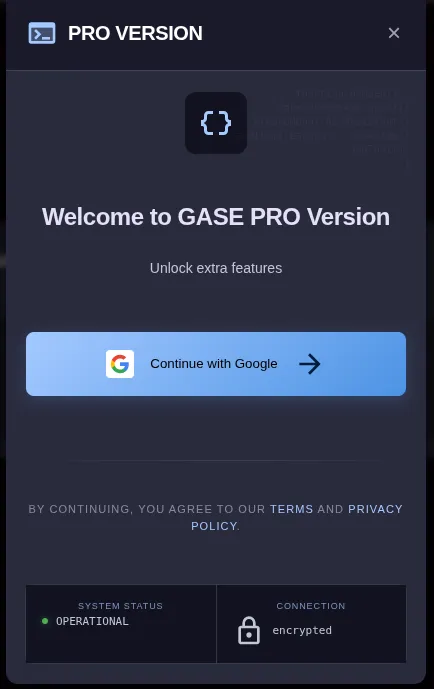
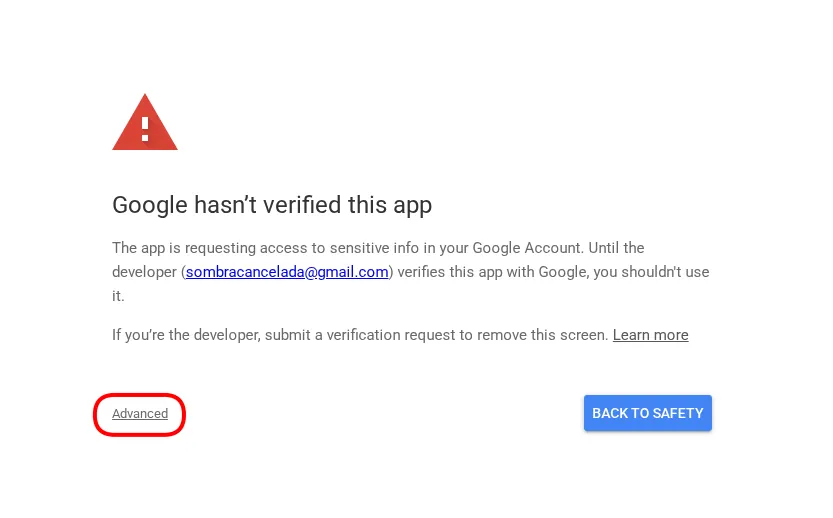
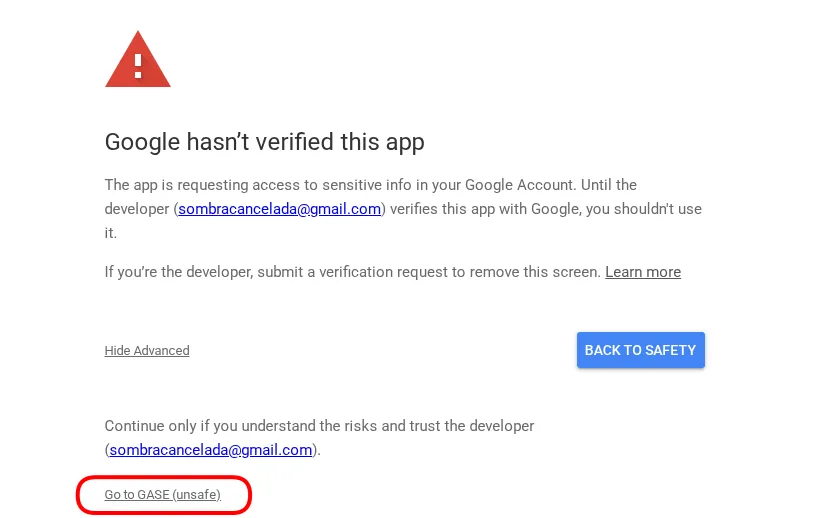
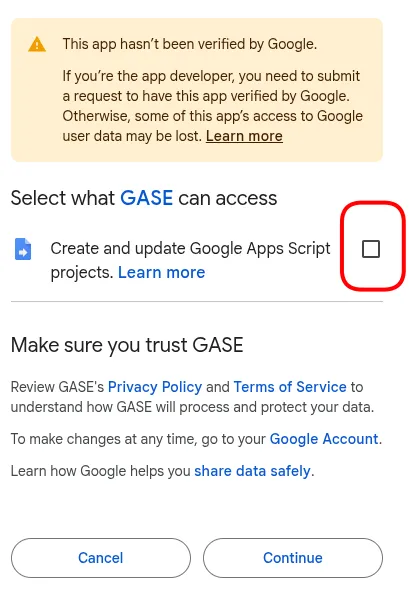
- Pour le plan Pro, complétez votre abonnement via Dodo Payments. Vous obtiendrez un accès immédiat à l'Assistant IA et à une période d'essai gratuite de 15 jours.
Premiers pas
Lorsque vous ouvrez un projet Google Apps Script avec l'extension installée, vous remarquerez plusieurs changements immédiats dans l'éditeur :
- Nouveau thème visuel : L'éditeur adopte une apparence sombre moderne par défaut, avec des couleurs optimisées pour les longues sessions de développement.
- Explorateur de fichiers amélioré : Dans le panneau de gauche, vous verrez une vue arborescente avec des icônes personnalisées pour chaque fichier (.gs, .html).
- Boutons supplémentaires : De nouveaux boutons apparaissent dans l'interface pour accéder à l'assistant IA et aux paramètres de l'extension.
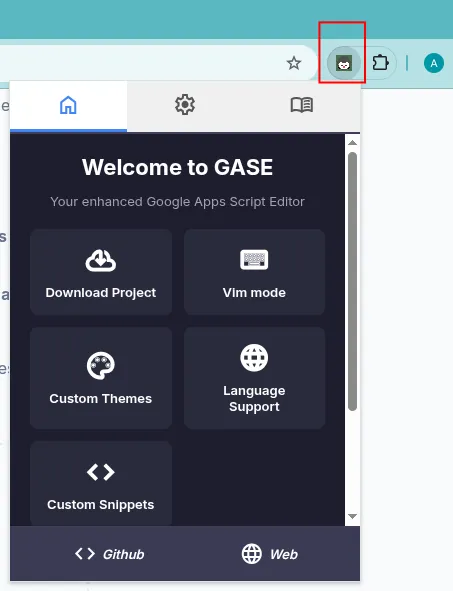
- Pour ouvrir le panneau principal de l'extension, cliquez sur l'icône GASE dans la barre d'extensions Chrome.
Fonctionnalités
Blocs en glisser-déposer
Configurez des blocs de code prédéfinis et faites-les glisser directement dans votre projet pour accélérer votre développement.Assistant IA
Rédigez, déboguez et optimisez votre code Apps Script instantanément grâce à un assistant IA intelligent intégré.Intégration GitHub
Synchronisez nativement votre code avec GitHub pour gérer les versions et collaborer facilement en équipe.Tableau Kanban
Gérez les tâches et suivez l'avancement du projet ensemble avec un tableau Kanban partagé entre plusieurs comptes.Mode Vim et Emmet
Naviguez à toute vitesse dans vos mises en page HTML et votre code grâce aux raccourcis Vim et aux outils Emmet.Recherche et remplacement globaux
Localisez et modifiez n'importe quel texte dans tous les fichiers de votre projet en un seul clic.Téléchargement en un clic
Sauvegardez instantanément tout votre projet Google Apps Script avec un simple bouton de téléchargement.Thèmes personnalisés
Personnalisez votre espace de travail avec plusieurs thèmes modernes conçus pour réduire la fatigue oculaire.Langues
GASE est disponible dans les 5 langues de ce site : espagnol, anglais, chinois simplifié, russe et français.Thèmes et personnalisation
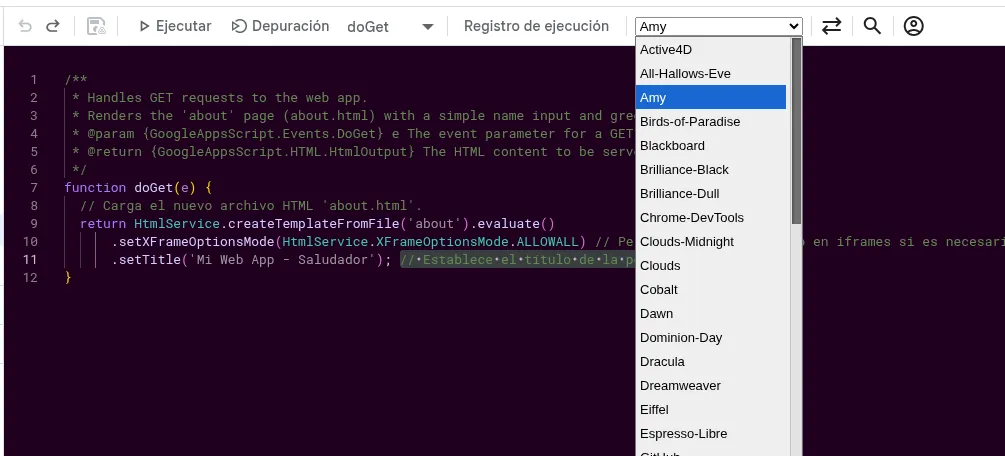
GASE inclut des dizaines de thèmes visuels pour l'éditeur Monaco. Vous pouvez changer de thème à tout moment et voir le changement appliqué instantanément.
- Ouvrez l'éditeur Google Apps Script
- Cherchez le sélecteur de thèmes dans la barre supérieure (il affiche le nom du thème actuel)
- Sélectionnez l'un des thèmes disponibles. Le changement est immédiat.
Position du panneau IA
Vous pouvez choisir entre deux modes d'affichage pour l'assistant IA :
- Float : Le chat s'ouvre comme une fenêtre flottante superposée à l'éditeur. Recommandé pour les grands écrans.
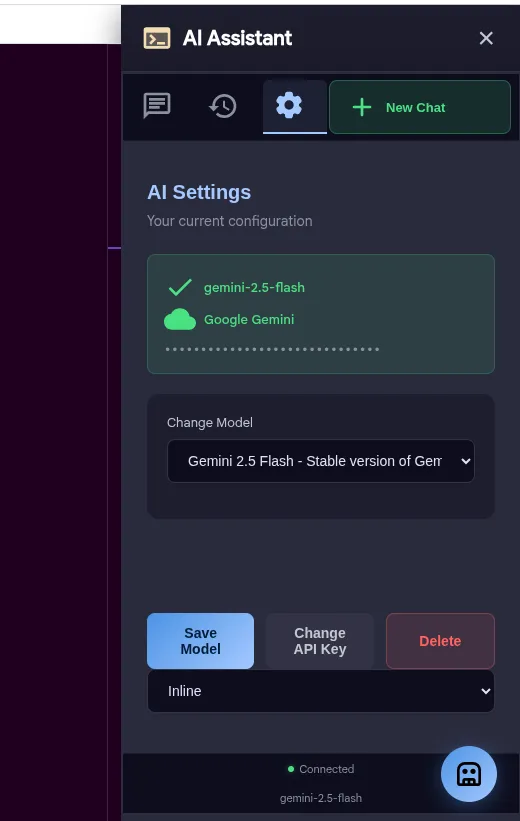
- Inline : Le chat est intégré comme un panneau latéral fixe à droite de l'éditeur. Idéal pour les petits écrans ou pour garder le chat toujours visible.
- Ouvrez l'assistant IA
- Allez dans l'onglet Settings
- Trouvez le sélecteur Position et choisissez Float ou Inline.
Mode Vim
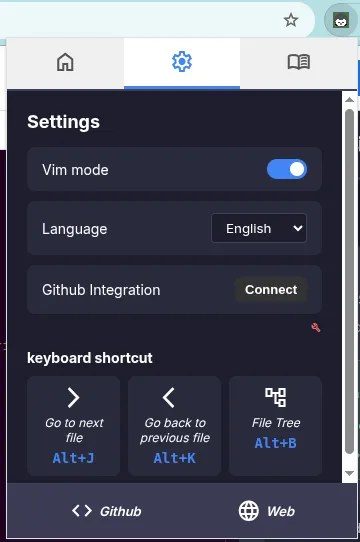
Si vous êtes habitué aux raccourcis Vim, vous pouvez activer le mode Vim dans l'éditeur. Le mode se bascule depuis le popup de l'extension (icône dans la barre Chrome) ou via un raccourci clavier. Une fois activé, l'éditeur répond aux commandes Vim standard : h, j, k, l pour la navigation, i pour insérer, Esc pour revenir au mode normal, et toutes les commandes que vous connaissez déjà.
Explorateur de fichiers
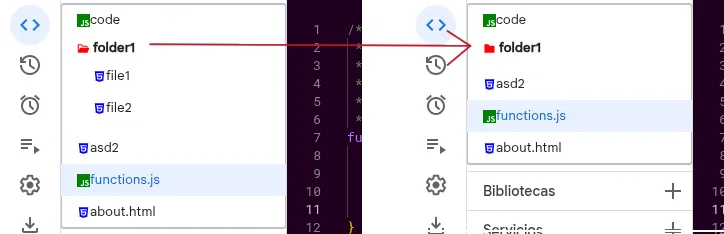
Le panneau gauche de l'éditeur affiche tous les fichiers de votre projet sous forme d'arborescence hiérarchique. Cliquez sur n'importe quel fichier pour l'ouvrir directement dans l'éditeur.
- Dossiers : Affichés avec une icône de dossier. Cliquez pour déplier ou replier.
- Fichiers .gs : Identifiés par une icône JavaScript.
- Fichiers .html : Identifiés par une icône HTML.
Blocks
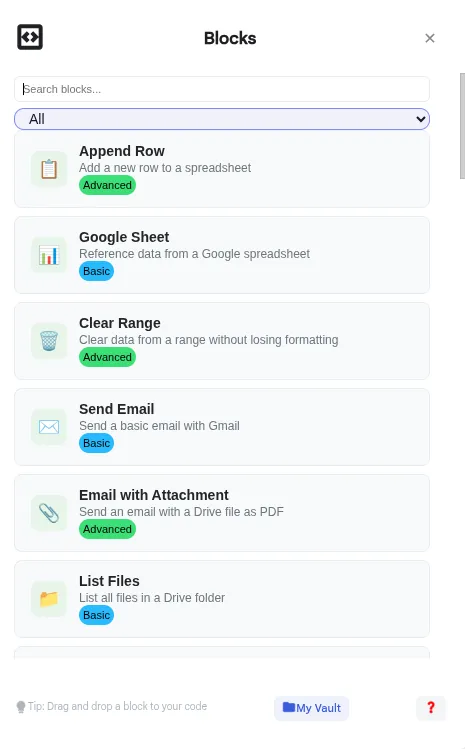
Les Blocks sont des fragments de code prédéfinis que vous pouvez configurer et glisser directement sur votre projet Google Apps Script. Ils fonctionnent comme un outil low-code : sélectionnez le bloc dont vous avez besoin, ajustez les paramètres et insérez-le dans votre code sans rien écrire from scratch.
Comment ouvrir le panneau Blocks
- Cliquez sur le bouton Blocks dans la barre d'outils GASE
- Un panneau latéral s'ouvrira avec la liste des blocks disponibles
- Parcourez par catégorie ou utilisez la barre de recherche pour trouver un block spécifique.
Types de Blocks disponibles
Basiques (gratuits)
Les blocks basiques sont disponibles pour tous les utilisateurs, y compris ceux du plan gratuit. Ils incluent des opérations courantes comme lire des données depuis Google Sheets, envoyer des e-mails avec Gmail, lister les fichiers Drive et effectuer des requêtes HTTP.
Avancés (Pro)
Les blocks avancés nécessitent un plan Pro ou un essai actif. Ils incluent des opérations plus complexes comme envoyer des e-mails avec pièces jointes, générer des PDF à partir de modèles, créer des formulaires, le mail merge et envoyer des notifications vers Slack, Discord, Telegram ou WhatsApp.
Vault
Le Vault est un espace personnel où vous pouvez sauvegarder les blocks que vous utilisez le plus pour les réutiliser entre les projets et les différents appareils. Lorsque vous sauvegardez un block dans le Vault, il se synchronise automatiquement dans le cloud.
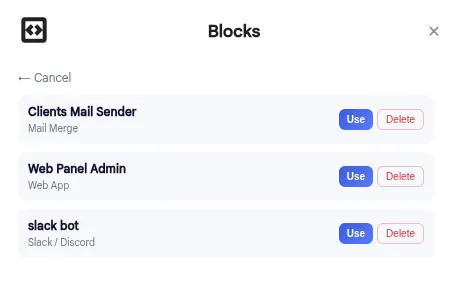
Les utilisateurs du plan gratuit peuvent sauvegarder jusqu'à 2 blocks dans le Vault. Les utilisateurs du plan Pro n'ont aucune limite et peuvent sauvegarder autant de blocks que nécessaire.
- Cliquez sur l'icône de sauvegarde (disquette) sur la carte du block que vous souhaitez sauvegarder
- Le block sera ajouté à votre Vault personnel
- Pour accéder à vos blocks sauvegardés, allez dans l'onglet Vault du panneau Blocks
- Pour supprimer un block du Vault, cliquez sur l'icône corbeille.
Assistant IA
L'assistant IA vous permet de discuter avec des modèles de langage avancés (Gemini, DeepSeek, Claude) directement depuis l'éditeur. Vous pouvez lui demander d'écrire du code, de l'expliquer, de le déboguer, de le refactoriser ou de créer de nouveaux fichiers.
Configurer l'assistant pour la première fois
- Ouvrez le chat IA depuis le bouton AI Assistant dans l'éditeur
- Si vous n'êtes pas authentifié, la fenêtre de connexion s'ouvrira. Connectez-vous avec votre compte Google
- Si vous n'avez pas de plan Pro ou d'essai, cliquez sur Upgrade et activez l'essai gratuit de 15 jours ou achetez le plan Pro
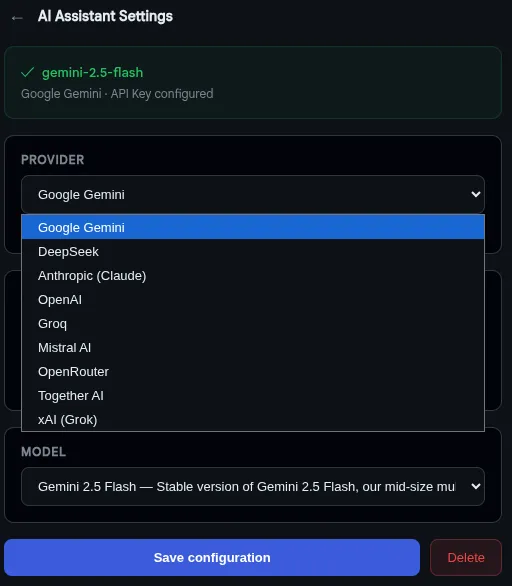
- Dans l'onglet Settings : choisissez le Provider (Google Gemini, DeepSeek ou Anthropic Claude), entrez votre API Key et cliquez sur Verify pour la valider, sélectionnez le Model et cliquez sur Save.
API Keys
- Google Gemini: https://aistudio.google.com/app/apikey
- DeepSeek: https://platform.deepseek.com/api_keys
- Anthropic (Claude): https://console.anthropic.com/settings/keys
Changer de modèle sans tout reconfigurer
- Allez dans Settings dans le chat IA
- Vous verrez votre configuration actuelle
- Sélectionnez un modèle différent dans le menu déroulant Change Model
- Cliquez sur Save Model. Le changement prend effet immédiatement.
Changer de fournisseur
- Dans Settings, cliquez sur Change API Key
- Sélectionnez le nouveau fournisseur dans le premier menu déroulant
- Entrez la API Key du nouveau fournisseur
- Cliquez sur Verify pour la valider
- Sélectionnez le modèle souhaité
- Cliquez sur Save.
Utiliser le chat
- Tapez votre question ou demande dans le champ de texte
- Vous pouvez mentionner des fichiers du projet en tapant @ suivi du nom (un menu déroulant apparaîtra pour la sélection)
- Appuyez sur Entrée pour envoyer
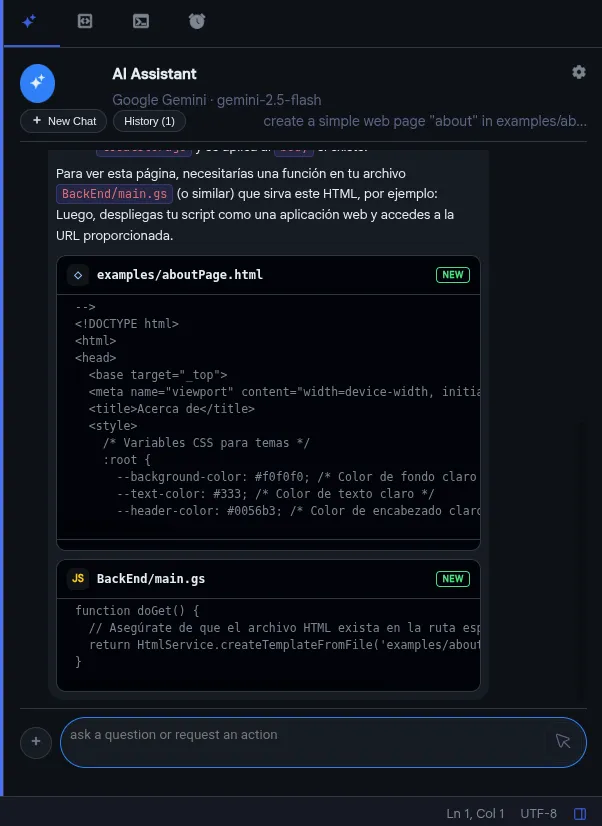
- L'IA répondra avec des explications et, le cas échéant, du code.
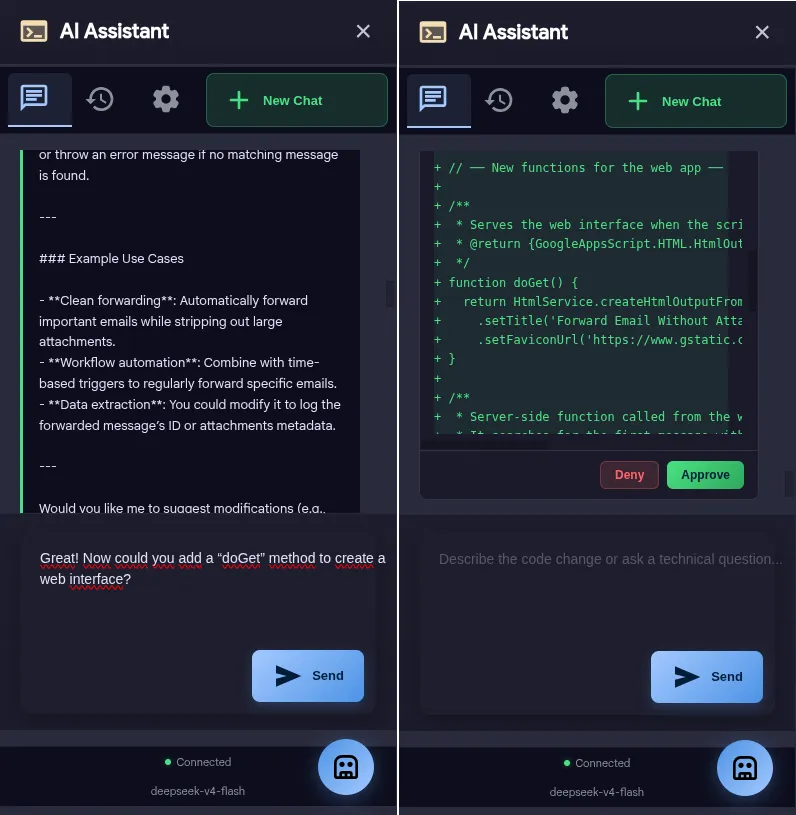
Approuver ou rejeter les modifications suggérées
Lorsque l'IA suggère des modifications dans un fichier, vous verrez une carte de modification sous sa réponse. La carte affiche le nom du fichier, un badge NEW s'il s'agit d'un nouveau fichier, et un diff (lignes vertes pour les ajouts, rouges pour les suppressions). Cliquez sur Approve pour appliquer la modification ou sur Deny pour la rejeter.
Notes importantes
- Les fichiers mentionnés avec @ sont envoyés au modèle comme contexte. Sélectionnez les fichiers pertinents pour obtenir de meilleures réponses.
- L'IA voit la structure complète de votre projet (noms de fichiers et dossiers).
- Vous pouvez avoir plusieurs conversations actives depuis l'onglet History.
- Le bouton New Chat (icône +) démarre une conversation propre sans historique.
Tarifs
GASE propose un plan gratuit avec toutes les fonctionnalités essentielles et un plan Pro avec des capacités avancées. La gestion des abonnements est assurée par Dodo Payments.
Plan Gratuit
$0
Accès complet à toutes les fonctionnalités sauf l'Assistant IA.
- Arborescence de fichiers
- thèmes visuels
- raccourcis Vim
- téléchargement .zip
- explorateur compact et recherche globale.
Plan Pro
4 USD / mois
20 USD / an (économisez 17 %)
Inclut un essai gratuit de 15 jours.
Toutes les fonctionnalités du plan gratuit plus l'Assistant IA et les blocks avancés.
- Tout du plan gratuit + Assistant IA de type chat LLM + Blocks avancés + Vault illimité.
Plans en détail : Free, Pro et Essai
Plan Free (gratuit)
- Tous les thèmes visuels
- Mode Vim
- Explorateur de fichiers amélioré
- Blocks basiques (jusqu'à 2 dans le Vault)
Plan Pro ($4/mois ou $20/an)
- Tout du plan Free
- Assistant IA avec prise en charge de Gemini, DeepSeek et Claude
- Blocks avancés + Vault illimité
Essai (15 jours gratuits)
L'essai vous donne accès à toutes les fonctionnalités du plan Pro pendant 15 jours sans frais. Aucune carte de crédit ni moyen de paiement requis.
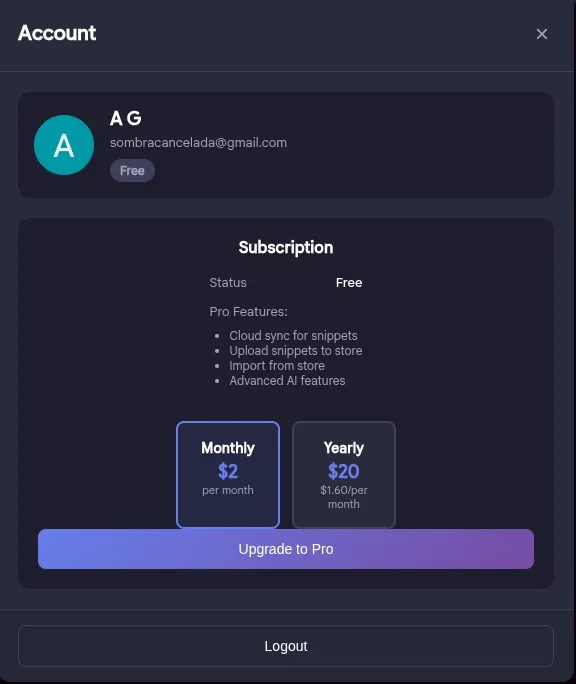
Activer l'essai gratuit
- Ouvrez l'assistant IA
- Si vous n'avez pas accès, cliquez sur Upgrade
- La fenêtre Account s'ouvrira. Cliquez sur Start 15-Day Free Trial
- L'essai s'active instantanément. Vous verrez un badge jaune Trial avec les jours restants.
Acheter le plan Pro
- Ouvrez la fenêtre Account
- Sélectionnez le plan : Mensuel ($4/mois) ou Annuel ($20/an)
- Cliquez sur Upgrade to Pro
- Vous serez redirigé vers la page de paiement sécurisée Dodo Payments
- Complétez le paiement. Votre compte passera automatiquement à Pro
- Vous verrez un badge violet Pro sur votre profil.
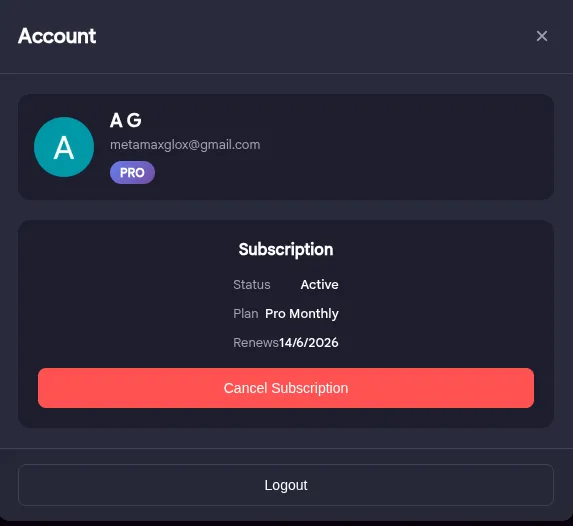
Annuler l'abonnement
- Ouvrez la fenêtre Account
- Dans la section abonnement, cliquez sur Cancel Subscription
- Confirmez l'annulation. Votre accès Pro sera maintenu jusqu'à la fin de la période de facturation en cours.
Se déconnecter
- Ouvrez la fenêtre Account
- Cliquez sur Logout en bas
- Après la déconnexion, vous perdrez l'accès aux fonctionnalités Pro jusqu'à votre reconnexion.
Raccourcis clavier
- Naviguer entre les fichiers du projet, Replier/déplier l'arborescence de fichiers, Rechercher du texte dans tous les fichiers, Télécharger le projet en .zip, Masquer/afficher l'explorateur de fichiers, Rechercher des fichiers par nom, Activer/désactiver le mode Vim, Ouvrir l'assistant IA (Pro)
Dépannage
L'assistant IA ne répond pas
- Vérifiez votre connexion internet
- Assurez-vous que votre API Key est valide et dispose de crédits disponibles
- Vérifiez les paramètres dans Settings > Change API Key et vérifiez à nouveau la clé.
Aucun fichier n'apparaît en tapant "@"
- Assurez-vous que le projet a des fichiers ouverts dans l'éditeur
- Si vous venez de créer ou de renommer un fichier, tapez @ à nouveau pour actualiser la liste.
L'extension ne se charge pas / aucun changement visible
- Rechargez la page de l'éditeur Google Apps Script
- Vérifiez que l'extension est activée dans chrome://extensions
- Si le problème persiste, désinstallez et réinstallez l'extension.
Erreur "requires Pro plan or active trial"
- Connectez-vous à GASE
- Vérifiez votre plan dans la fenêtre Account
- Si votre essai a expiré, achetez le plan Pro pour continuer à utiliser l'assistant IA.
GitHub Integration
Connectez votre projet Google Apps Script à un dépôt GitHub pour garder votre code synchronisé. Faites des push de vos modifications locales, des pull des changements distants, et gérez tout depuis l'extension sans quitter l'éditeur.
Connexion à GitHub
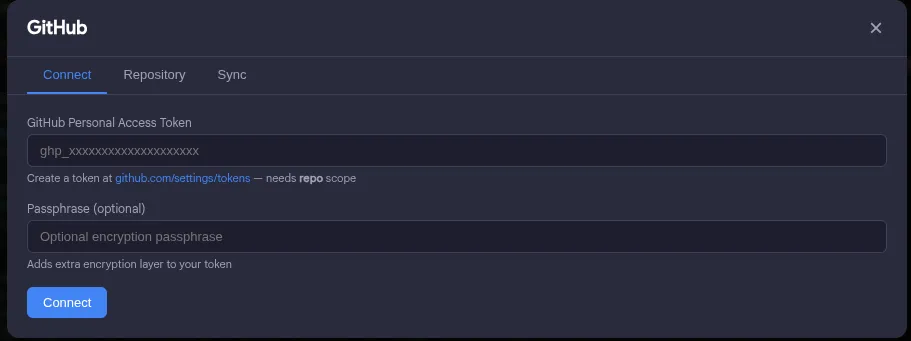
- Cliquez sur le bouton GitHub dans la barre d'outils GASE. Une fenêtre modale avec trois onglets s'ouvrira : Connect, Repository et Sync
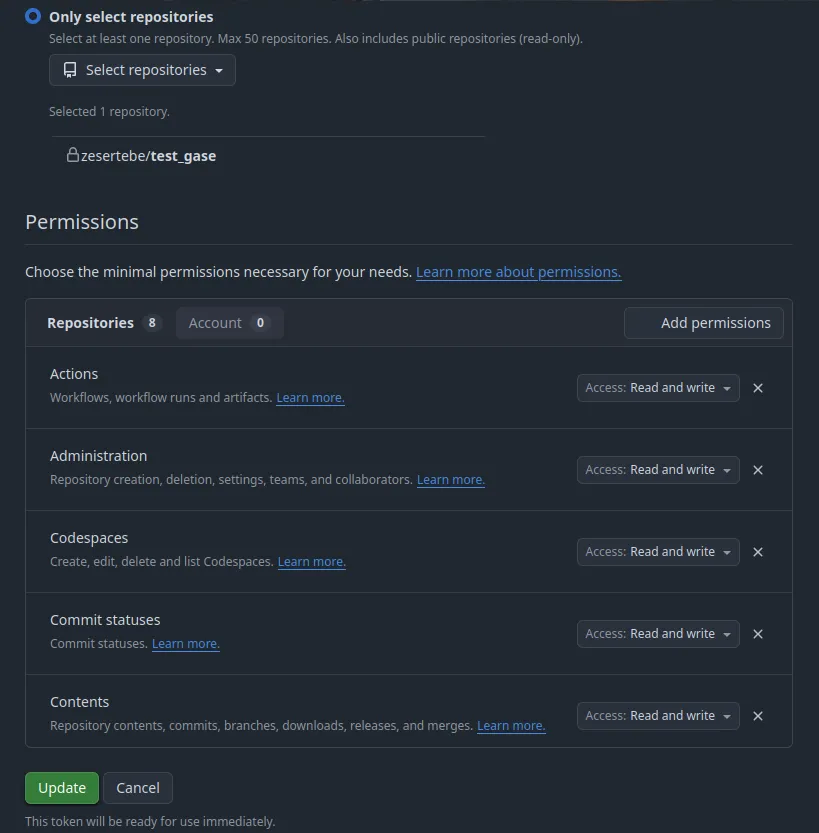
- Dans l'onglet Connect, saisissez votre token d'accès personnel GitHub et, optionnellement, un mot de passe pour protéger le token (recommandé pour plus de sécurité). Le mot de passe chiffre le token localement
- Cliquez sur Connect. Si le token est valide, les champs disparaîtront et vous verrez Connected as @votre_nom ainsi qu'un bouton Disconnect.
Sélectionner un dépôt
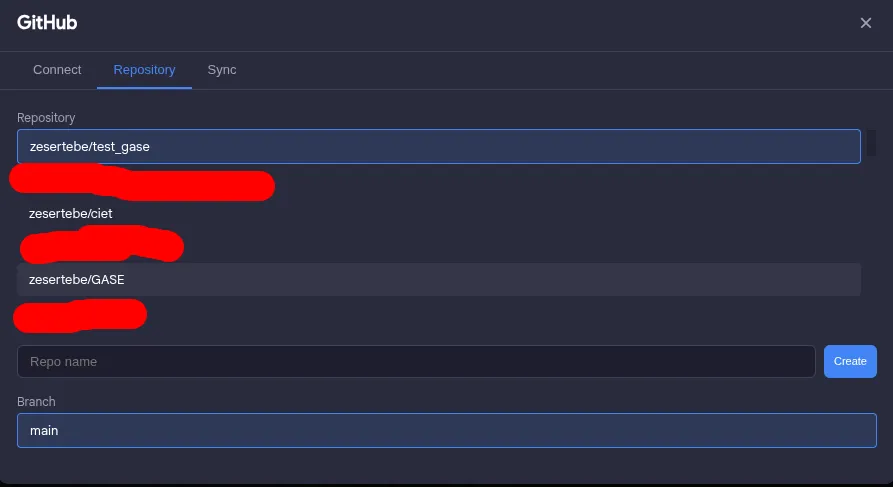
- Allez dans l'onglet Repository de la fenêtre GitHub
- Vous verrez une liste de vos dépôts disponibles. Cliquez sur celui que vous souhaitez utiliser
- Sélectionnez la branche avec laquelle vous voulez travailler.
Synchroniser les changements
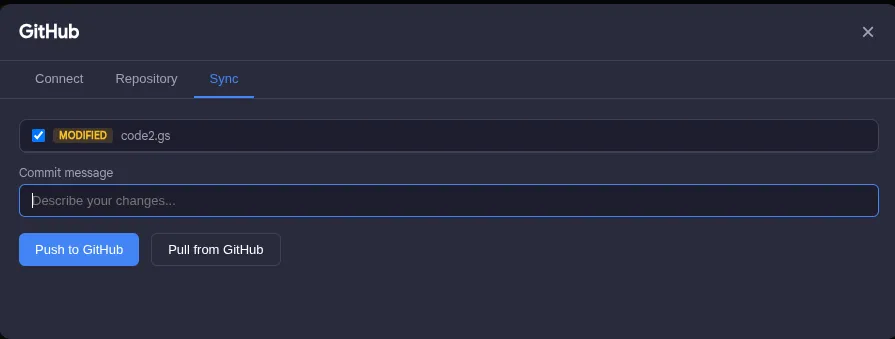
L'onglet Sync affiche les fichiers avec des modifications en attente — à la fois locales (changements faits dans votre projet Apps Script pas encore téléversés) et distantes (changements sur GitHub pas encore téléchargés).
Push: Push : Téléversez les changements locaux vers GitHub. Les fichiers modifiés dans votre projet Apps Script seront envoyés au dépôt.
Pull: Pull : Téléchargez les changements distants depuis GitHub. Les fichiers modifiés dans le dépôt seront appliqués à votre projet Apps Script.
Permission Apps Script supplémentaire requise
Lors du premier pull, vous devrez peut-être activer l'API Google Apps Script. Si vous voyez un message à ce sujet, ouvrez https://script.google.com/home/usersettings et assurez-vous que l'API Google Apps Script est activée. Une fois activée, le pull fonctionnera correctement.
Langues
GASE est disponible dans les mêmes 5 langues que ce site web : Espagnol, Anglais, Chinois simplifié, Russe et Français. La langue est automatiquement définie selon les préférences de votre navigateur.