什么是 GASE?
GASE(Google Apps Script Editor)是一款 Chrome 扩展程序,用于增强原生的 Google Apps Script 编辑器。它添加了标准编辑器中不可用的高级功能,优化了开发工作流程。
该扩展程序可让你通过层级可折叠的文件树浏览项目,切换多种视觉主题,使用 Vim 风格的键盘快捷键,在所有项目文件中搜索文本,以及一键将整个项目下载为 .zip 文件。
专业版包含一个由大语言模型(LLM)驱动的 AI 聊天助手,可以询问代码相关问题、请求更新文件或创建新文件,以及使用高级功能。
安装
- 从 Chrome Web Store 安装扩展程序。该扩展兼容 Google Chrome 和基于 Chromium 的浏览器。 Chrome Web Store →
- 通过 chrome.identity 使用 Google 账号授权扩展程序。这使扩展程序能够安全访问你的 Google Apps Script 项目。
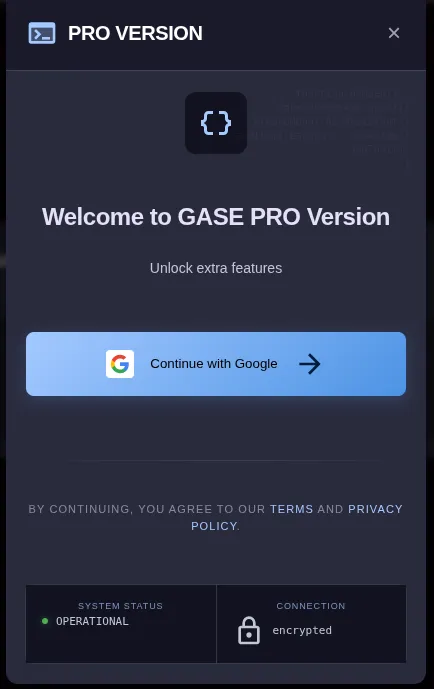
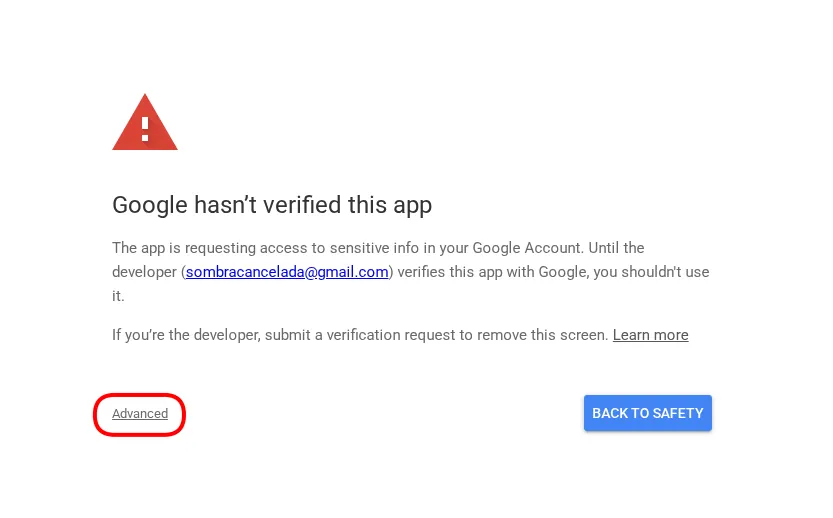
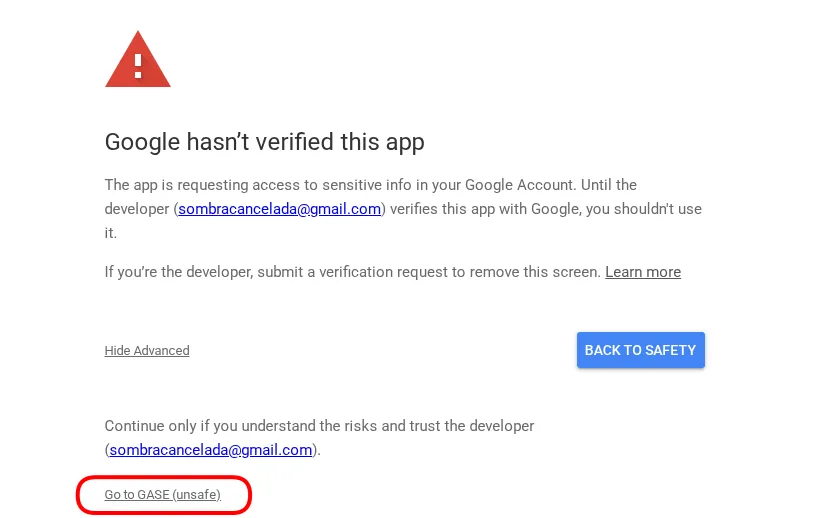
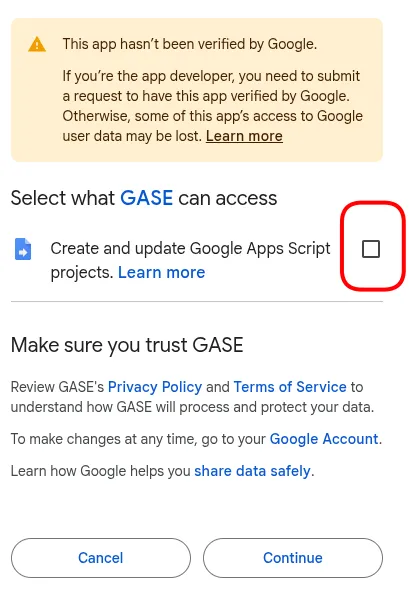
- 对于专业版计划,请通过 Dodo Payments 完成订阅。你将立即获得 AI 助手的访问权限以及 15 天的免费试用期。
入门指南
安装扩展后打开 Google Apps Script 项目时,您会注意到编辑器中的几个即时变化:
- 全新视觉主题:编辑器默认采用现代深色外观,配色针对长时间开发进行了优化。
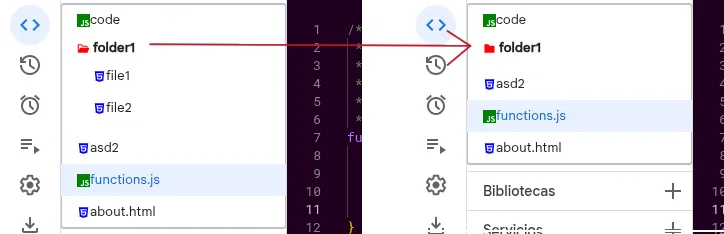
- 增强的文件浏览器:左侧面板以树形视图显示,每个文件(.gs、.html)都有自定义图标。
- 额外按钮:界面中出现新按钮,用于访问 AI 助手和扩展设置。
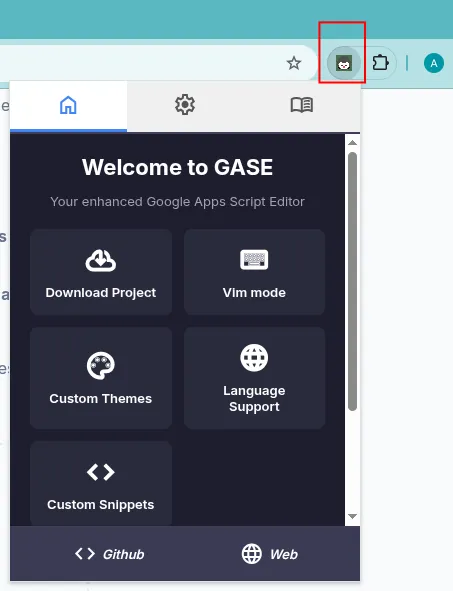
- 要打开扩展的主面板,请点击 Chrome 扩展栏中的 GASE 图标。
功能特性
拖放式代码块
配置预定义代码块并直接拖入项目,加快你的开发工作流程。AI 助手
借助智能内置 AI 助手,即时编写、调试并优化你的 Apps Script 代码。GitHub 集成
将代码与 GitHub 原生同步,轻松管理版本并与团队顺畅协作。看板(Kanban)
使用跨多账号共享的看板,共同管理任务并跟踪项目进度。Vim 模式与 Emmet
使用强大的 Vim 快捷键和 Emmet 工具,高效完成 HTML 布局与代码编辑。全局查找与替换
一键定位并修改所有项目文件中的任意文本。一键下载
只需一个下载按钮,即可即时备份整个 Google Apps Script 项目。自定义主题
使用多种专为缓解视觉疲劳而设计的现代主题,个性化你的开发工作区。多语言
GASE 支持与本网站相同的 5 种语言:西班牙语、英语、简体中文、俄语和法语。主题与自定义
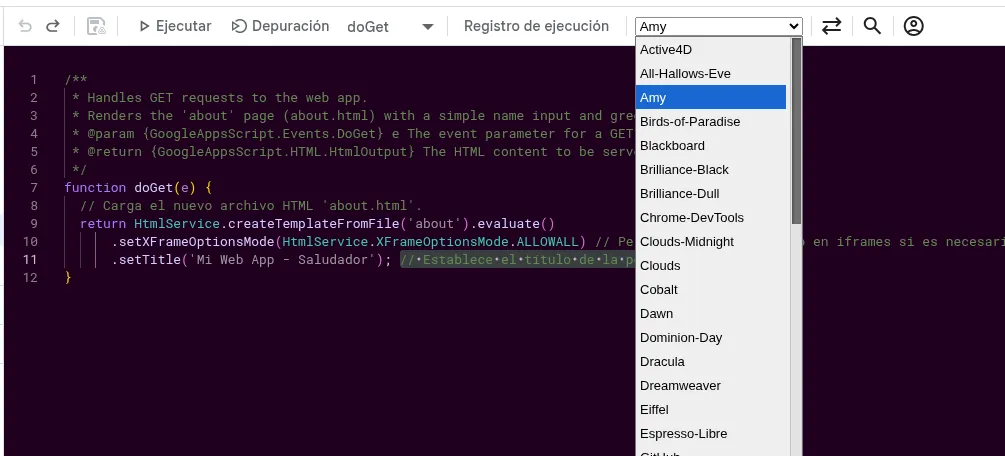
GASE 包含数十种 Monaco 编辑器视觉主题。您可以随时更改主题并立即看到变化。
- 打开 Google Apps Script 编辑器
- 在顶部栏中查找主题选择器(显示当前主题名称)
- 选择任何可用主题。更改即刻生效。
AI 面板位置
您可以为 AI 助手选择两种显示模式:
- 浮动:聊天窗口以浮动形式叠加在编辑器上方。推荐大屏幕使用。
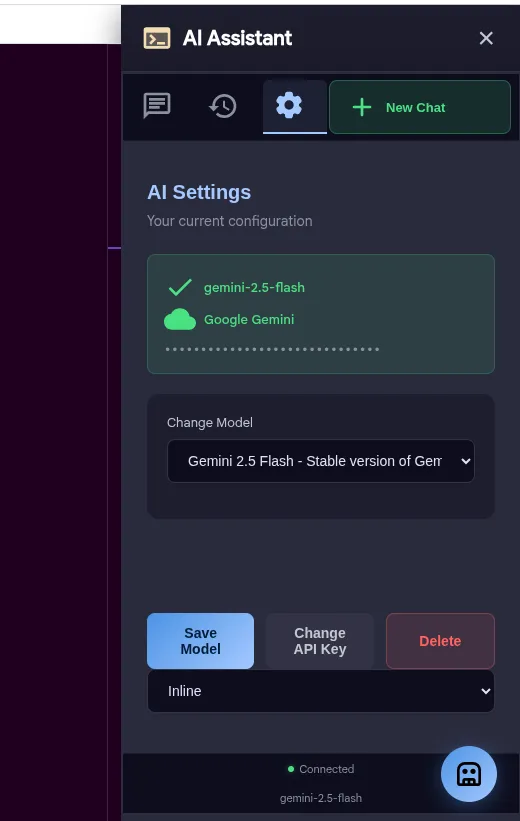
- 内联:聊天窗口作为固定侧边栏集成在编辑器右侧。适合小显示器或保持聊天始终可见。
- 打开 AI 助手
- 进入 Settings 选项卡
- 找到 Position 选择器,选择 Float 或 Inline。
Vim 模式
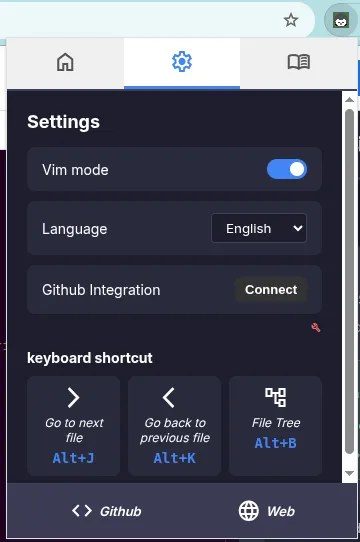
如果您习惯 Vim 快捷键,可以在编辑器中启用 Vim 模式。该模式通过扩展弹出窗口(Chrome 栏中的图标)或键盘快捷键切换。启用后,编辑器将响应标准 Vim 命令:h、j、k、l 导航,i 插入,Esc 返回普通模式,以及您已熟悉的所有命令。
文件浏览器
编辑器的左侧面板以分层树形结构显示所有项目文件。点击任何文件即可直接在编辑器中打开。
- 文件夹:以文件夹图标显示。点击可展开或折叠。
- .gs 文件:以 JavaScript 图标标识。
- .html 文件:以 HTML 图标标识。
Blocks(代码块)
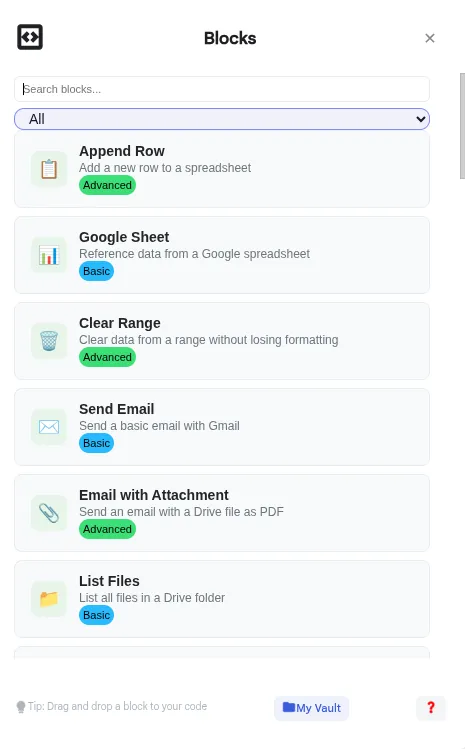
Blocks 是预定义的代码片段,您可以配置并直接拖拽到您的 Google Apps Script 项目中。它们就像低代码工具:选择你需要的块,调整参数,然后将其插入代码中,无需从零开始编写。
如何打开 Blocks 面板
- 点击 GASE 工具栏中的 Blocks 按钮
- 将打开一个侧边面板,显示可用的 blocks 列表
- 按类别浏览或使用搜索栏查找特定的 block。
可用的 Block 类型
基础版(免费)
基础 blocks 对所有用户开放,包括免费计划用户。包含常用操作,如从 Google Sheets 读取数据、使用 Gmail 发送邮件、列出 Drive 文件和发起 HTTP 请求。
高级版(Pro)
高级 blocks 需要活跃的 Pro 计划或试用。包含更复杂的操作,如发送带附件的邮件、从模板生成 PDF、创建表单、邮件合并,以及向 Slack、Discord、Telegram 或 WhatsApp 发送通知。
Vault(保险库)
Vault 是一个个人空间,您可以保存最常用的 blocks,以便在不同项目和设备之间重复使用。将 block 保存到 Vault 后,它会自动在云端同步。
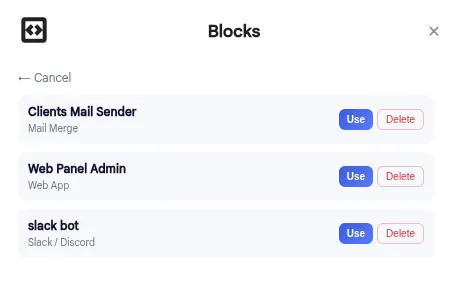
免费计划用户最多可以在 Vault 中保存 2 个 blocks。Pro 计划用户没有限制,可以保存所需的任何数量的 blocks。
- 点击 block 卡片上的保存图标(磁盘)
- 该 block 将被添加到您的个人 Vault 中
- 要访问已保存的 blocks,请转到 Blocks 面板中的 Vault 选项卡
- 要从 Vault 中删除 block,请点击垃圾桶图标。
AI 助手
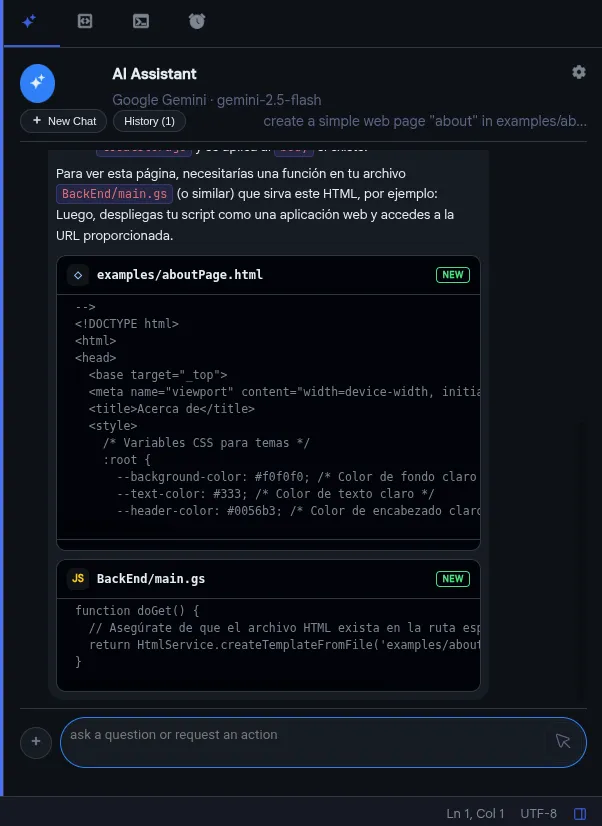
AI 助手让您直接在编辑器中与高级语言模型(Gemini、DeepSeek、Claude)对话。您可以要求它编写代码、解释代码、调试、重构或创建新文件。
首次设置助手
- 通过编辑器中的 AI Assistant 按钮打开 AI 聊天
- 如果未通过身份验证,将打开登录窗口。使用 Google 账户登录
- 如果没有 Pro 计划或试用,点击 Upgrade 并激活 15 天免费试用或购买 Pro 计划
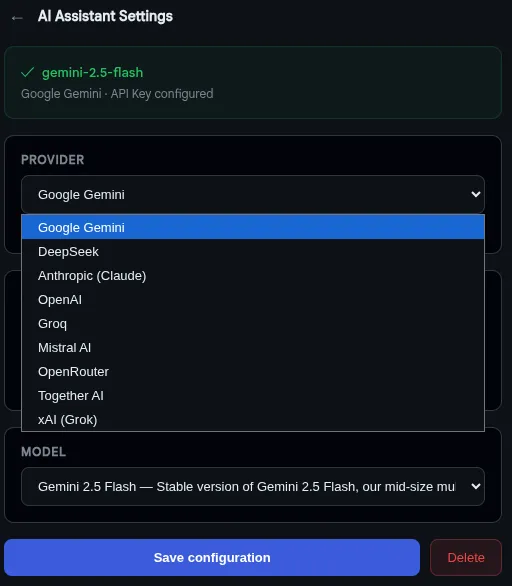
- 在 Settings 选项卡中:选择 Provider(Google Gemini、DeepSeek 或 Anthropic Claude),输入 API Key 并点击 Verify 验证,选择 Model 并点击 Save。
API Keys
- Google Gemini: https://aistudio.google.com/app/apikey
- DeepSeek: https://platform.deepseek.com/api_keys
- Anthropic (Claude): https://console.anthropic.com/settings/keys
无需重新配置即可更改模型
- 在 AI 聊天中进入 Settings
- 您将看到当前配置
- 从 Change Model 下拉菜单中选择其他模型
- 点击 Save Model。更改立即生效。
更改提供商
- 在 Settings 中,点击 Change API Key
- 从第一个下拉菜单中选择新提供商
- 输入新提供商的 API Key
- 点击 Verify 验证
- 选择所需模型
- 点击 Save。
使用聊天
- 在文本字段中输入您的问题或请求
- 您可以通过输入 @ 后跟文件名来提及项目文件(将出现下拉菜单供选择)
- 按 Enter 发送
- AI 将以解释和(如适用)代码回复。
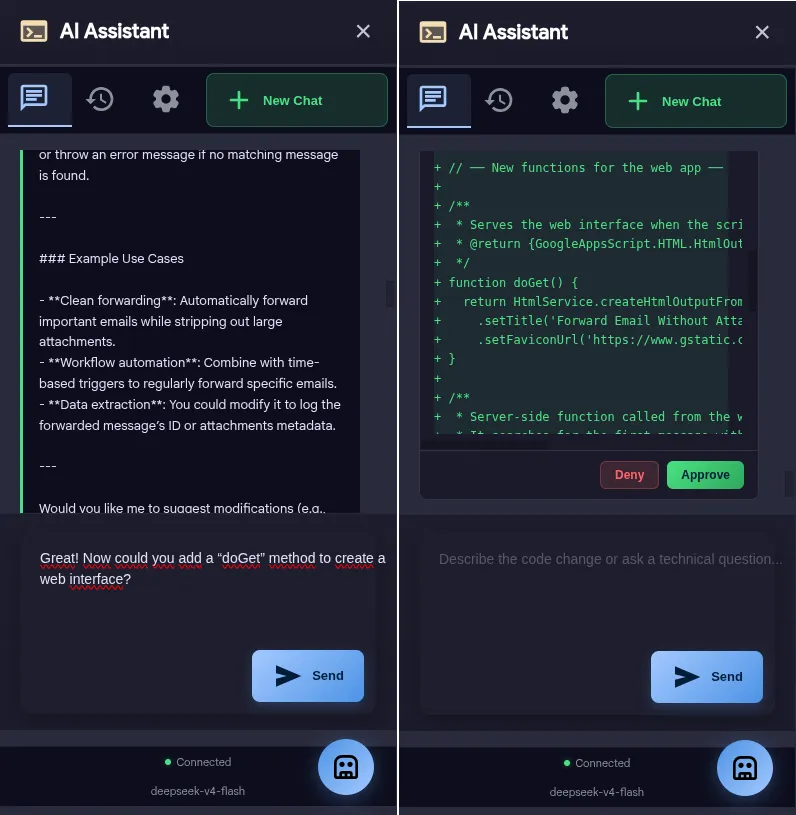
批准或拒绝建议的更改
当 AI 建议更改文件时,您将在其回复下方看到一张修改卡片。卡片显示文件名、NEW 徽章(如果是新文件)以及 diff(绿色行表示添加,红色表示删除)。点击 Approve 应用更改,或点击 Deny 拒绝。
重要说明
- 使用 @ 提及的文件将作为上下文发送给模型。选择相关文件以获得更好的回复。
- AI 可以看到项目的完整结构(文件名和文件夹)。
- 您可以从 History 选项卡进行多个活跃对话。
- New Chat 按钮(+ 图标)开始一个没有历史记录的干净对话。
定价
GASE 提供包含所有基本功能的免费计划和包含高级功能的专业版计划。订阅管理通过 Dodo Payments 处理。
免费计划
$0
完整访问除 AI 助手外的所有功能。
- 文件树、视觉主题、Vim 快捷键、.zip 下载、紧凑浏览器和全局搜索。
专业版计划
4 美元 / 月
20 美元 / 年(节省 17%)
包含 15 天免费试用。
所有免费计划功能,外加 AI 助手和高级 blocks。
- 免费计划全部功能 + 大语言模型 AI 聊天助手 + 高级 blocks + 无限 Vault。
计划详情:Free、Pro 和 Trial
Free 计划(免费)
- 所有视觉主题
- Vim 模式
- 增强的文件浏览器
- 基础 blocks(Vault 中最多 2 个)
Pro 计划($4/月或 $20/年)
- Free 中的所有功能
- 支持 Gemini、DeepSeek 和 Claude 的 AI 助手
- 高级 blocks + 无限 Vault
Trial(15 天免费试用)
试用版让您免费访问所有 Pro 计划功能 15 天。无需信用卡或支付方式。
激活免费试用
- 打开 AI 助手
- 如果没有访问权限,点击 Upgrade
- Account 窗口将打开。点击 Start 15-Day Free Trial
- 试用即刻激活。您将看到一个黄色的 Trial 徽章及剩余天数。
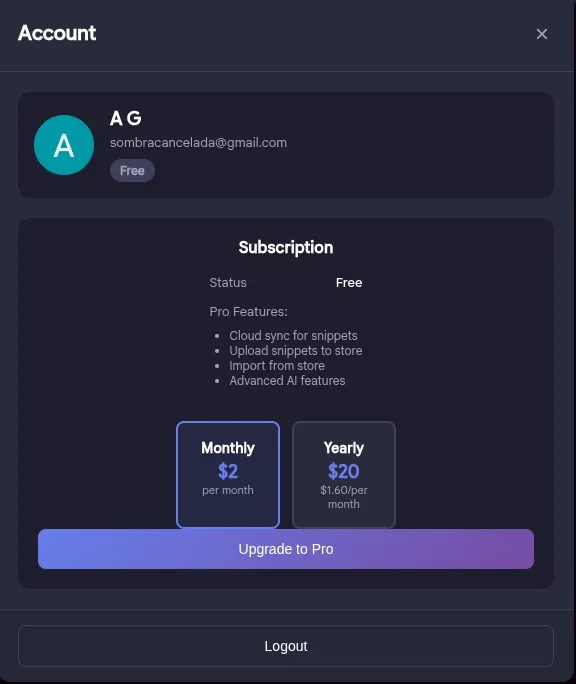
购买 Pro 计划
- 打开 Account 窗口
- 选择计划:Monthly($4/月)或 Yearly($20/年)
- 点击 Upgrade to Pro
- 您将被重定向到安全的 Dodo Payments 支付页面
- 完成支付。您的账户将自动升级到 Pro
- 您将在个人资料中看到紫色的 Pro 徽章。
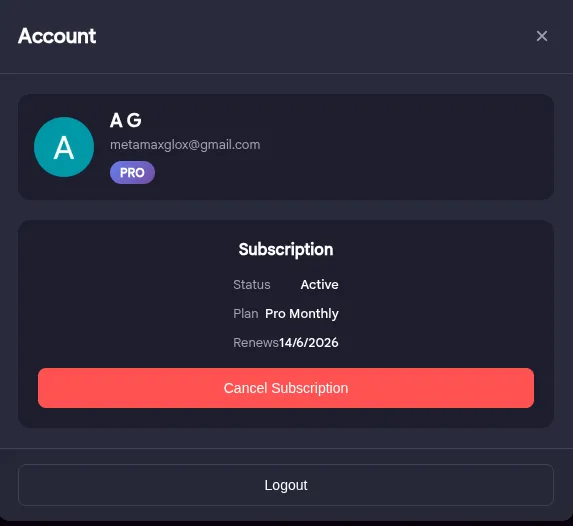
取消订阅
- 打开 Account 窗口
- 在订阅部分,点击 Cancel Subscription
- 确认取消。您的 Pro 访问权限将保留到当前账单周期结束。
退出登录
- 打开 Account 窗口
- 点击底部的 Logout
- 退出登录后,您将失去 Pro 功能访问权限,直到重新登录。
键盘快捷键
- 在项目文件之间导航、折叠/展开文件树、在所有文件中搜索文本、下载项目为 .zip、隐藏/显示文件浏览器、按名称搜索文件、切换 Vim 模式、打开 AI 助手(专业版)
故障排除
AI 助手无响应
- 检查网络连接
- 确保 API Key 有效且有可用额度
- 在 Settings > Change API Key 中检查设置并重新验证密钥。
输入 "@" 时没有文件出现
- 确保项目在编辑器中有打开的文件
- 如果刚创建或重命名了文件,再次输入 @ 以刷新列表。
扩展不加载 / 看不到任何变化
- 重新加载 Google Apps Script 编辑器页面
- 在 chrome://extensions 中验证扩展已启用
- 如果问题持续,卸载并重新安装扩展。
"requires Pro plan or active trial" 错误
- 登录 GASE
- 在 Account 窗口中检查您的计划
- 如果试用已过期,购买 Pro 计划以继续使用 AI 助手。
GitHub 集成
将您的 Google Apps Script 项目连接到 GitHub 仓库以保持代码同步。您可以推送本地更改、拉取远程更改,并在编辑器中管理一切。
连接到 GitHub
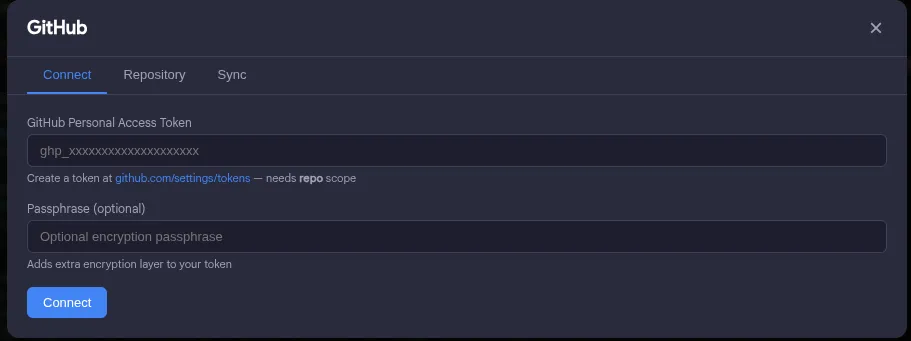
- 点击 GASE 工具栏中的 GitHub 按钮。将打开一个包含三个选项卡的模态窗口:Connect、Repository 和 Sync
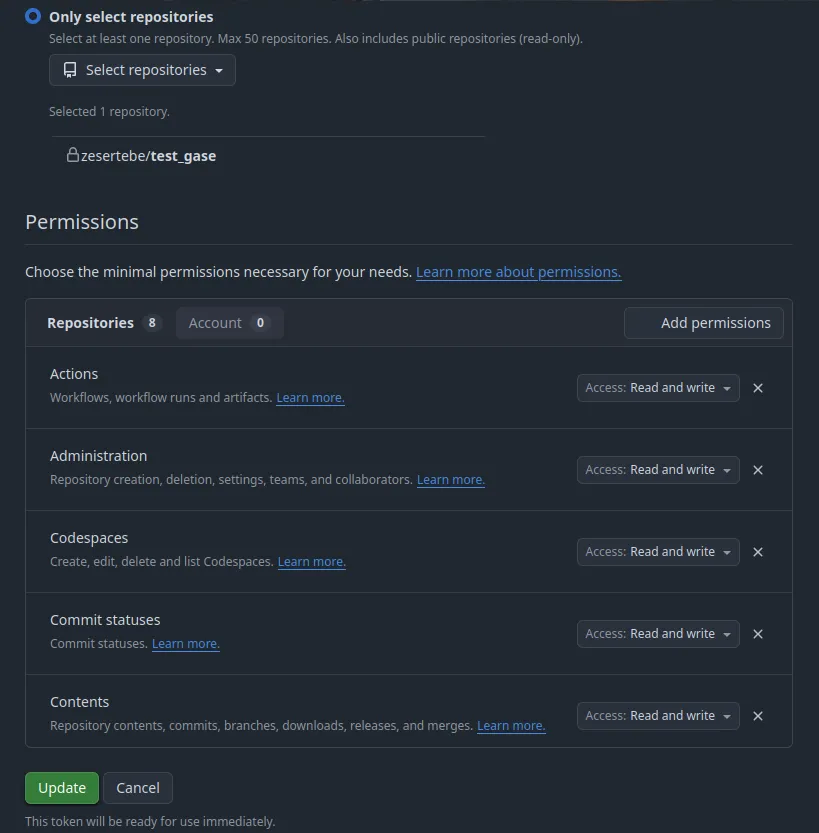
- 在 Connect 选项卡中,输入您的 GitHub 个人访问令牌,并可选择输入密码来保护令牌(推荐以增强安全性)。密码在本地加密令牌
- 点击 Connect。如果令牌有效,字段将消失,您将看到 Connected as @您的用户名以及 Disconnect 按钮。
选择仓库
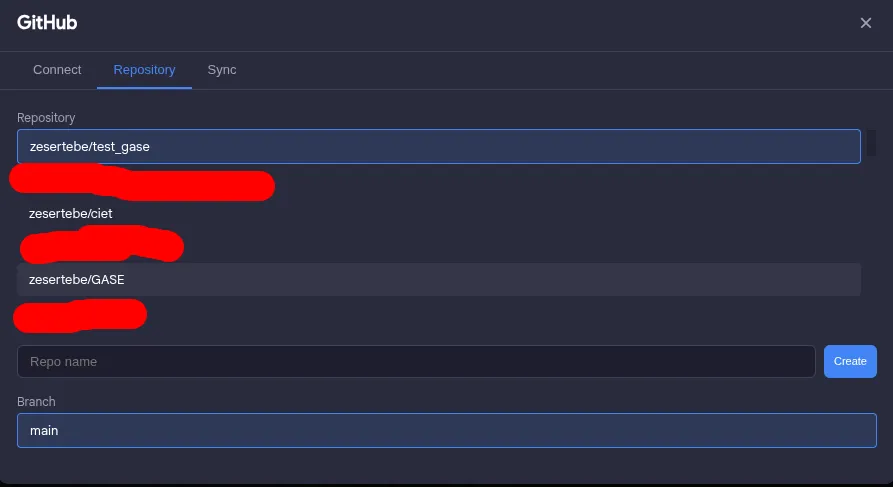
- 前往 GitHub 模态窗口中的 Repository 选项卡
- 您将看到可用仓库的列表。点击您要使用的仓库
- 选择您要使用的分支。
同步更改
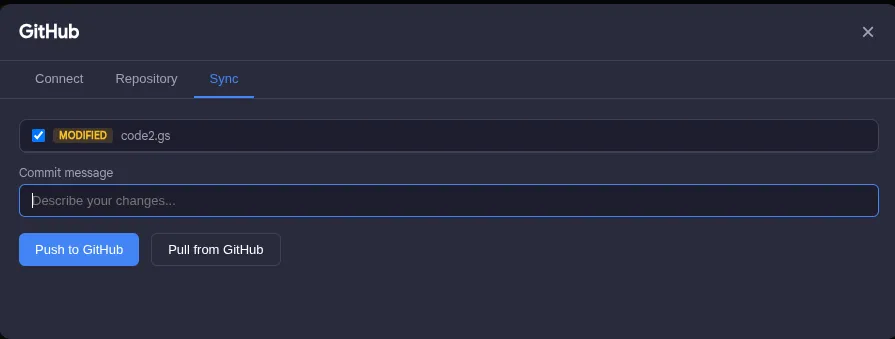
Sync 选项卡显示有未决更改的文件 — 包括本地更改(在 Apps Script 项目中已修改但未上传的文件)和远程更改(GitHub 上尚未下载的更改)。
Push: Push:将本地更改上传到 GitHub。在您的 Apps Script 项目中修改的文件将发送到仓库。
Pull: Pull:从 GitHub 下载远程更改。仓库中修改的文件将应用到您的 Apps Script 项目中。
需要额外的 Apps Script 权限
首次拉取时,您可能需要启用 Google Apps Script API。如果您看到相关消息,请打开 https://script.google.com/home/usersettings 并确保 Google Apps Script API 已启用。启用后,拉取将正常工作。
语言
GASE 提供与本网站相同的 5 种语言:西班牙语、英语、简体中文、俄语和法语。语言将根据浏览器偏好自动设置。