¿Qué es GASE?
GASE (Google Apps Script Editor) es una extensión de Chrome que mejora el editor nativo de Google Apps Script. Agrega funcionalidades avanzadas que no están disponibles en el editor estándar, optimizando el flujo de trabajo de desarrollo.
La extensión te permite navegar tus proyectos con un árbol de archivos jerárquico y colapsable, cambiar entre múltiples temas visuales, usar atajos de teclado estilo Vim, buscar texto en todos los archivos del proyecto, y descargar todo tu proyecto en un archivo .zip con un solo clic.
La versión Pro incluye un asistente de IA tipo chat LLM para hacer preguntas sobre tu código, pedirle que actualice archivos o cree nuevos, con acceso a las funcionalidades avanzadas.
Instalación
- Instala la extensión desde la Chrome Web Store. La extensión es compatible con Google Chrome y navegadores basados en Chromium. Chrome Web Store →
- Autoriza la extensión con tu cuenta de Google mediante chrome.identity. Esto permite que la extensión acceda a tus proyectos de Google Apps Script de forma segura.
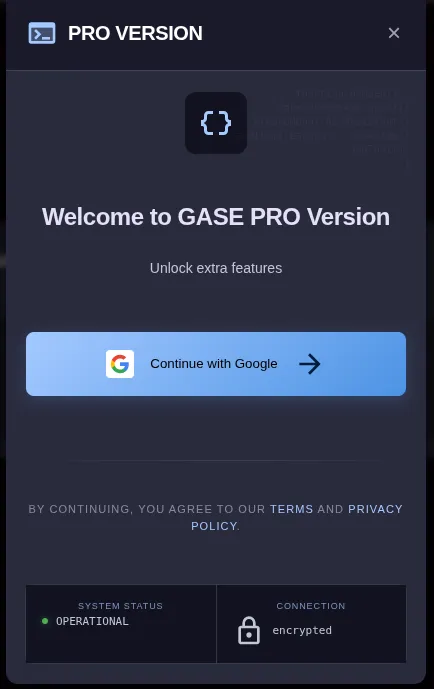
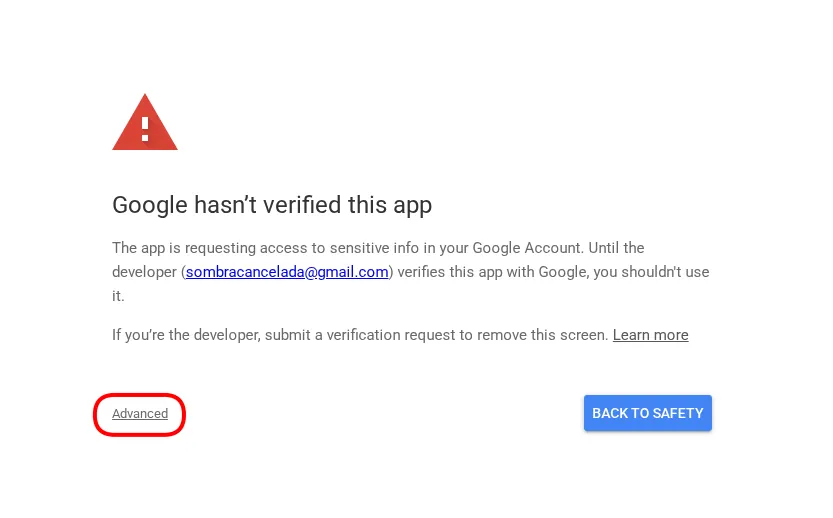
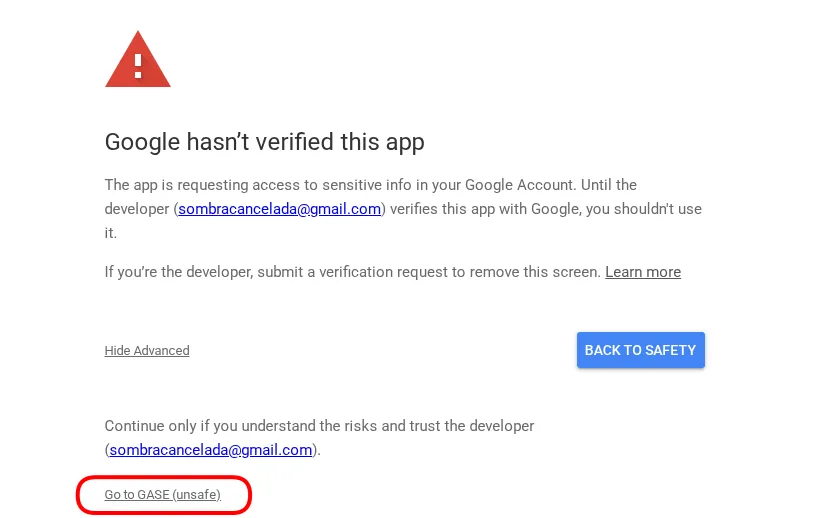
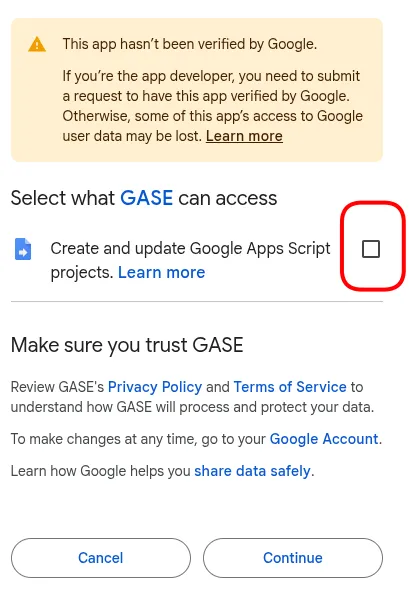
- Para el plan Pro, completa la suscripción a través de Dodo Payments. Recibirás acceso inmediato al Asistente IA y un período de prueba gratuito de 15 días.
Primeros pasos
Al abrir un proyecto de Google Apps Script con la extensión instalada, notarás varios cambios inmediatos en el editor:
- Nuevo tema visual: El editor adopta un aspecto oscuro moderno por defecto, con colores optimizados para largas sesiones de desarrollo.
- Explorador de archivos mejorado: En el panel izquierdo verás una vista de árbol con iconos personalizados para cada archivo (.gs, .html).
- Botones adicionales: En la interfaz aparecen nuevos botones para acceder al asistente de IA y a la configuración de la extensión.
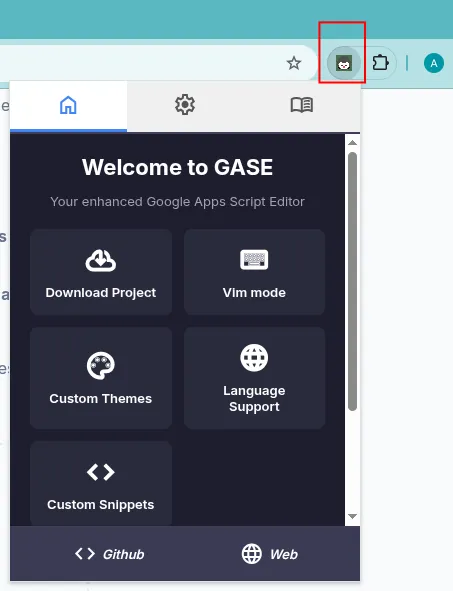
- Para abrir el panel principal de la extensión, haz clic en el icono de GASE en la barra de extensiones de Chrome.
Características
Bloques drag and drop
Configura y arrastra bloques de código predefinidos directamente a tu proyecto para acelerar tu flujo de desarrollo.Asistente IA
Escribe, depura y optimiza tu código de Apps Script al instante con un asistente IA inteligente e integrado.Integración con GitHub
Sincroniza tu código de forma nativa con GitHub para gestionar versiones y colaborar sin fricción con tu equipo.Tablero Kanban
Gestiona tareas y sigue el progreso del proyecto en equipo con un tablero Kanban compartido entre múltiples cuentas.Modo Vim y Emmet
Muévete a toda velocidad por tus maquetas HTML y tu código con potentes atajos de Vim y herramientas Emmet.Buscar y reemplazar global
Localiza y modifica cualquier texto en todos los archivos de tu proyecto con un solo clic.Descarga en un clic
Respalda al instante todo tu proyecto de Google Apps Script con un solo botón de descarga.Temas personalizados
Personaliza tu espacio de trabajo con múltiples temas modernos diseñados para reducir la fatiga visual.Idiomas
GASE está disponible en los mismos 5 idiomas que este sitio web: español, inglés, chino simplificado, ruso y francés.Temas y personalización
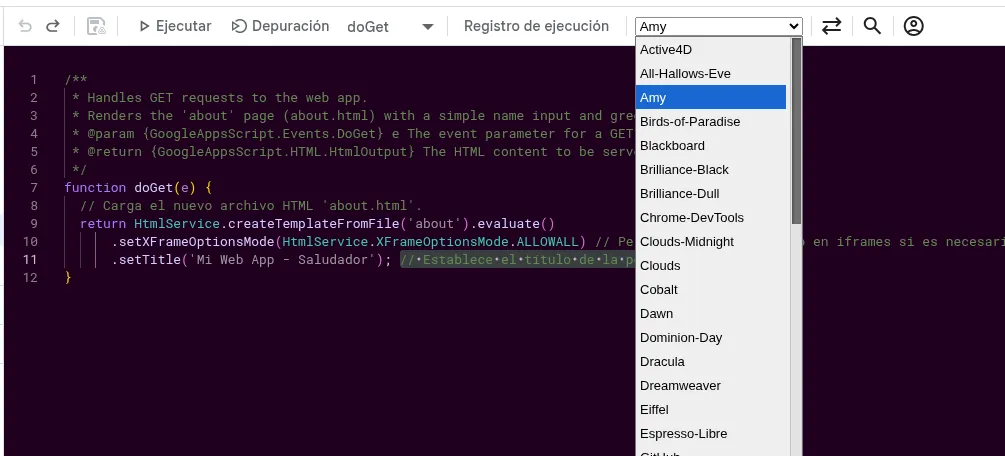
GASE incluye docenas de temas visuales para el editor Monaco. Puedes cambiar el tema en cualquier momento y aplicar el cambio de forma instantánea.
- Abre el editor de Google Apps Script
- Busca el selector de temas en la barra superior (muestra el nombre del tema actual)
- Selecciona cualquiera de los temas disponibles. El cambio es inmediato.
Posición del panel de IA
Puedes elegir entre dos modos de visualización para el asistente de IA:
- Float: El chat se abre como una ventana flotante superpuesta al editor. Recomendado para pantallas grandes.
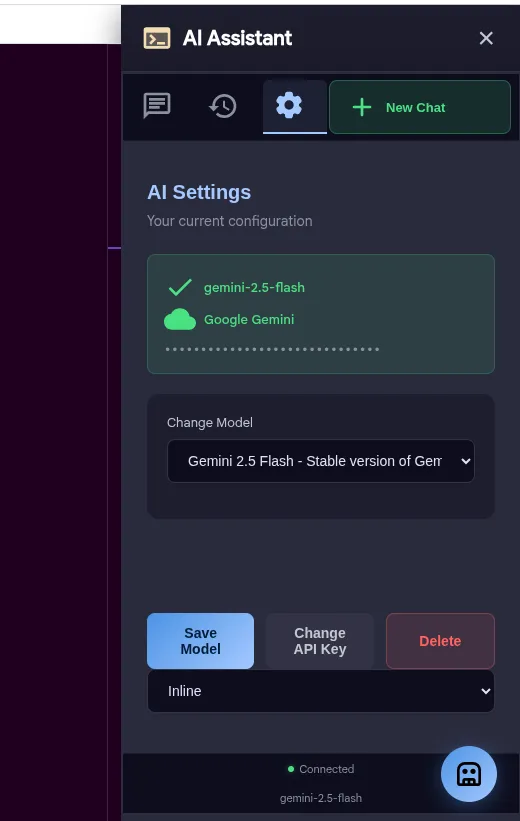
- Inline: El chat se integra como un panel lateral fijo a la derecha del editor. Ideal para monitores pequeños o para mantener el chat siempre visible.
- Abre el asistente de IA
- Ve a la pestaña Settings
- Busca el selector Position y elige Float o Inline.
Modo Vim
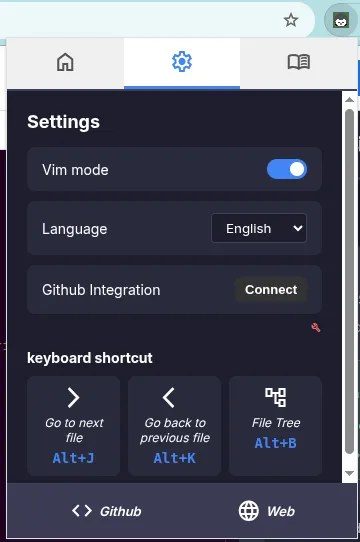
Si estás acostumbrado a los atajos de Vim, puedes activar el modo Vim en el editor. El modo se activa y desactiva desde el popup de la extensión (icono en la barra de Chrome) o mediante un atajo de teclado. Una vez activado, el editor responde a los comandos estándar de Vim: h, j, k, l para navegación, i para insertar, Esc para volver al modo normal, y todos los comandos que ya conoces.
Explorador de archivos
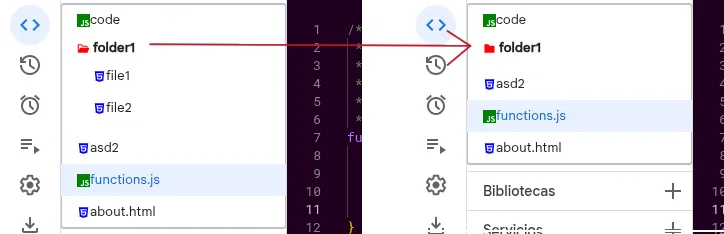
El panel izquierdo del editor muestra todos los archivos de tu proyecto en forma de árbol jerárquico. Haz clic en cualquier archivo para abrirlo directamente en el editor.
- Carpetas: Se muestran con icono de carpeta. Haz clic para expandir o colapsar.
- Archivos .gs: Se identifican con un icono de JavaScript.
- Archivos .html: Se identifican con un icono de HTML.
Blocks
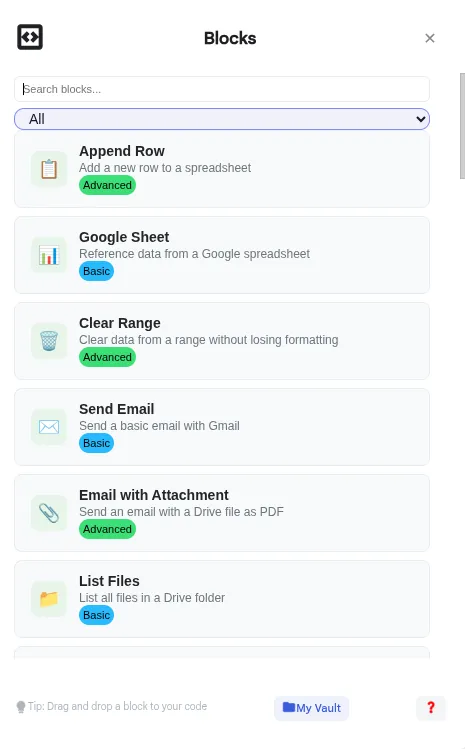
Los Blocks son bloques de código predefinidos que puedes configurar y arrastrar directamente sobre tu proyecto de Google Apps Script. Funcionan como una herramienta de tipo low-code: seleccionas el bloque que necesitas, ajustas los parámetros y lo insertas en tu código sin tener que escribir nada desde cero.
Cómo abrir el panel de Blocks
- Haz clic en el botón Blocks en la barra de herramientas de GASE
- Se abrirá un panel lateral con la lista de blocks disponibles
- Navega por las categorías o usa el buscador para encontrar un block específico.
Tipos de Blocks disponibles
Básicas (gratis)
Las blocks básicas están disponibles para todos los usuarios, incluidos los del plan gratuito. Incluyen operaciones comunes como leer datos de Google Sheets, enviar correos con Gmail, listar archivos de Drive y hacer peticiones HTTP.
Avanzadas (Pro)
Las blocks avanzadas requieren un plan Pro o trial activo. Incluyen operaciones más complejas como enviar correos con archivos adjuntos, generar PDFs desde plantillas, crear formularios, hacer mail merge y enviar notificaciones a Slack, Discord, Telegram o WhatsApp.
Vault
El Vault es un espacio personal donde puedes guardar los blocks que más uses para reutilizarlos entre proyectos y entre diferentes equipos. Al guardar un block en el Vault, se sincroniza automáticamente en la nube.
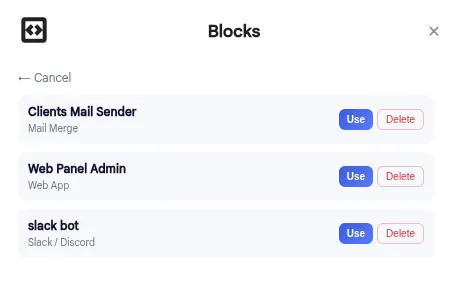
Los usuarios del plan gratuito pueden guardar hasta 2 blocks en el Vault. Los usuarios del plan Pro no tienen límite y pueden guardar todos los blocks que necesiten.
- Haz clic en el icono de guardar (disquete) en la card del block que quieras guardar
- El block se añadirá a tu Vault personal
- Para acceder a tus blocks guardados, ve a la pestaña Vault dentro del panel de Blocks
- Para eliminar un block del Vault, haz clic en el icono de papelera.
Asistente de IA
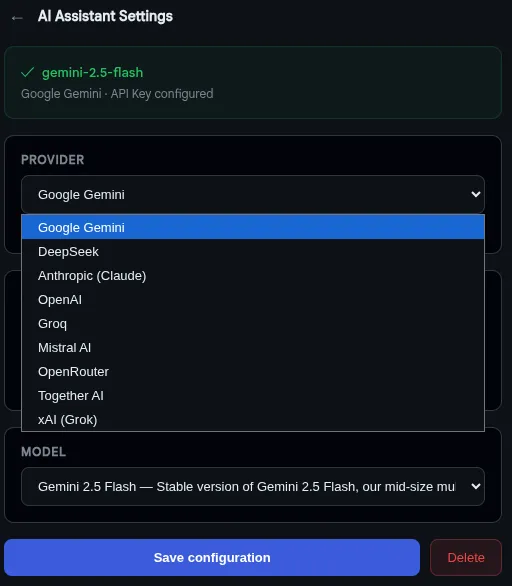
El asistente de IA te permite chatear con modelos de lenguaje avanzados (Gemini, DeepSeek, Claude) directamente desde el editor. Puedes pedirle que escriba código, lo explique, lo depure, refactorice o cree nuevos archivos.
Configurar el asistente por primera vez
- Abre el chat de IA desde el botón AI Assistant en el editor
- Si no estás autenticado, se abrirá la ventana de login. Inicia sesión con tu cuenta de Google
- Si no tienes plan Pro ni trial, haz clic en Upgrade y activa el trial gratuito de 15 días o compra el plan Pro
- En la pestaña Settings: elige el Provider (Google Gemini, DeepSeek o Anthropic Claude), ingresa tu API Key y haz clic en Verify para validarla, selecciona el Model y haz clic en Save.
API Keys
- Google Gemini: https://aistudio.google.com/app/apikey
- DeepSeek: https://platform.deepseek.com/api_keys
- Anthropic (Claude): https://console.anthropic.com/settings/keys
Cambiar el modelo sin reconfigurar todo
- Ve a Settings en el chat de IA
- Verás tu configuración actual
- Selecciona un modelo diferente del desplegable Change Model
- Haz clic en Save Model. El cambio se aplica de inmediato.
Cambiar de proveedor
- En Settings, haz clic en Change API Key
- Selecciona el nuevo proveedor en el primer desplegable
- Ingresa la API Key del nuevo proveedor
- Haz clic en Verify para validarla
- Selecciona el modelo deseado
- Haz clic en Save.
Usar el chat
- Escribe tu pregunta o solicitud en el campo de texto
- Puedes mencionar archivos del proyecto escribiendo @ seguido del nombre (aparecerá un desplegable para seleccionar)
- Presiona Enter para enviar
- La IA responderá con explicaciones y, si corresponde, código.
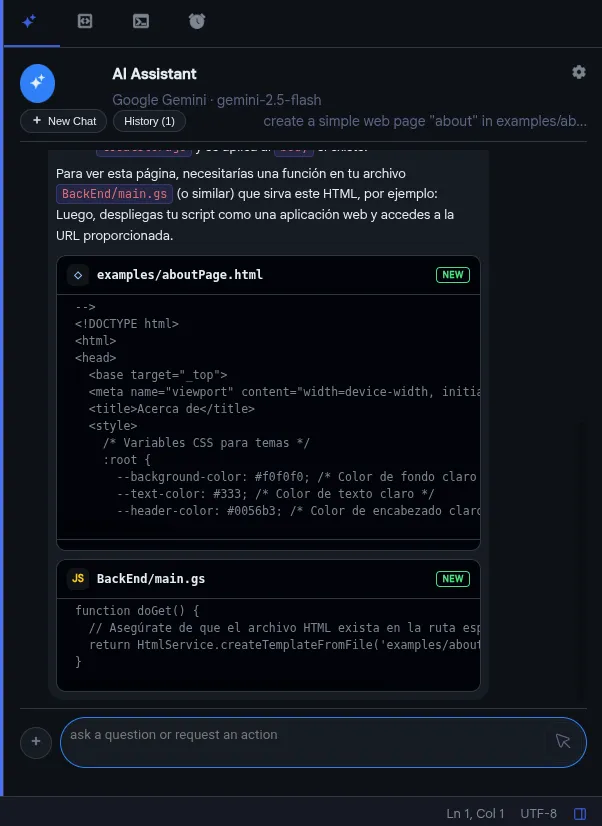
Aprobar o rechazar cambios sugeridos
Cuando la IA sugiere cambios en un archivo, verás una tarjeta de modificación debajo de su respuesta. La tarjeta muestra el nombre del archivo, un badge NEW si es un archivo nuevo, y un diff (líneas verdes para adiciones, rojas para eliminaciones). Haz clic en Approve para aplicar el cambio o en Deny para rechazarlo.
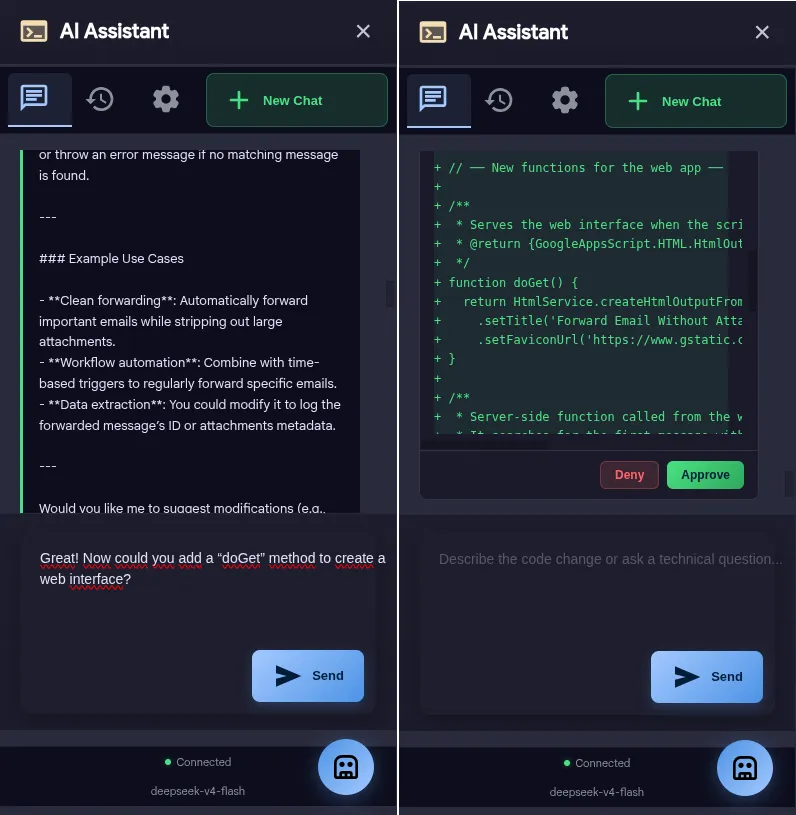
Notas importantes
- Los archivos mencionados con @ se envían al modelo como contexto. Selecciona los archivos relevantes para obtener mejores respuestas.
- La IA ve la estructura completa de tu proyecto (nombres de archivos y carpetas).
- Puedes tener múltiples conversaciones activas desde la pestaña History.
- El botón New Chat (icono +) inicia una conversación limpia sin historial.
Precios
GASE ofrece un plan gratuito con todas las funcionalidades esenciales y un plan Pro con características avanzadas. La suscripción se gestiona a través de Dodo Payments.
Plan Gratuito
$0
Acceso completo a todas las funcionalidades excepto el Asistente IA.
- Árbol de archivos
- temas visuales
- atajos Vim
- descarga .zip
- explorador compacto y búsqueda global.
Plan Pro
4 USD / mes
20 USD / año (ahorra un 17%)
Incluye prueba gratuita de 15 días.
Todas las funcionalidades del plan gratuito más Asistente IA y blocks avanzados.
- Todo lo del plan gratuito + Asistente IA tipo chat LLM + Blocks avanzados + Vault ilimitado.
Planes en detalle: Free, Pro y Trial
Plan Free (gratuito)
- Todos los temas visuales
- Modo Vim
- Explorador de archivos mejorado
- Blocks básicos (hasta 2 en el Vault)
Plan Pro ($4/mes o $20/año)
- Todo lo del plan Free
- Asistente de IA con soporte para Gemini, DeepSeek y Claude
- Blocks avanzados + Vault ilimitado
Trial (prueba gratuita de 15 días)
El trial te da acceso a todas las funciones del plan Pro durante 15 días sin costo. No se requiere tarjeta de crédito ni método de pago.
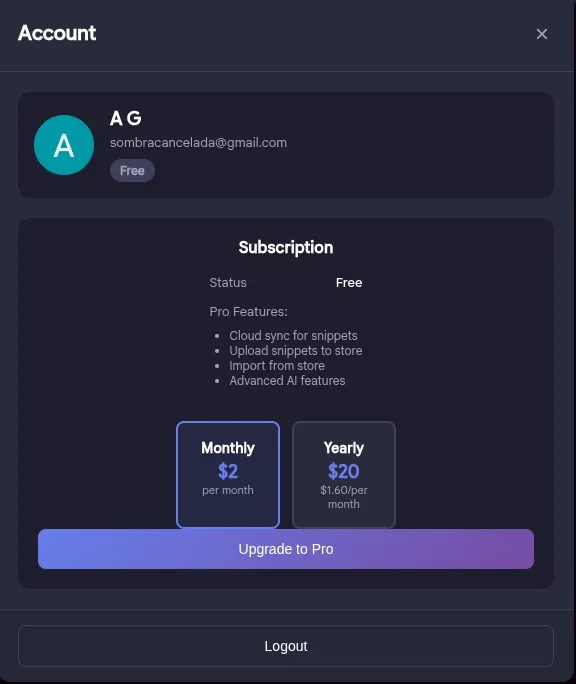
Activar el Trial gratuito
- Abre el asistente de IA
- Si no tienes acceso, haz clic en Upgrade
- Se abrirá la ventana de Account. Haz clic en Start 15-Day Free Trial
- El trial se activa instantáneamente. Verás un badge amarillo Trial con los días restantes.
Comprar el plan Pro
- Abre la ventana de Account
- Selecciona el plan: Mensual ($4/mes) o Anual ($20/año)
- Haz clic en Upgrade to Pro
- Serás redirigido a la página de pago seguro de Dodo Payments
- Completa el pago. Tu cuenta se actualizará a Pro automáticamente
- Verás un badge morado Pro en tu perfil.
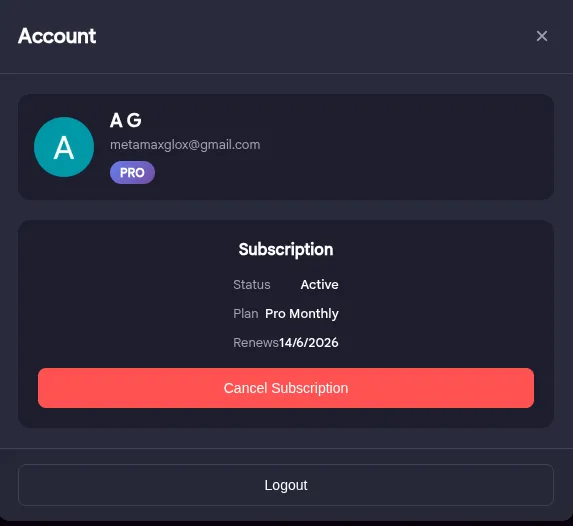
Cancelar suscripción
- Abre la ventana de Account
- En la sección de suscripción, haz clic en Cancel Subscription
- Confirma la cancelación. Tu acceso Pro se mantendrá hasta el final del período facturado.
Cerrar sesión
- Abre la ventana de Account
- Haz clic en Logout en la parte inferior
- Al cerrar sesión perderás acceso a las funciones Pro hasta que vuelvas a iniciar sesión.
Atajos de teclado
- Navegar entre archivos del proyecto
- Contraer/expandir el árbol de archivos
- Buscar texto en todos los archivos
- Descargar proyecto como .zip
- Ocultar/mostrar explorador de archivos
- Buscar archivos por nombre
- Activar/desactivar modo Vim
- Abrir el asistente IA (Pro)
Solución de problemas
El asistente de IA no responde
- Verifica tu conexión a internet
- Asegúrate de que tu API Key sea válida y tenga créditos disponibles
- Revisa la configuración en Settings > Change API Key y verifica la key nuevamente.
No aparecen archivos al escribir "@"
- Asegúrate de que el proyecto tenga archivos abiertos en el editor
- Si acabas de crear o renombrar un archivo, escribe @ de nuevo para refrescar la lista.
La extensión no carga o no se ve ningún cambio
- Recarga la página del editor de Google Apps Script
- Verifica que la extensión esté habilitada en chrome://extensions
- Si el problema persiste, desinstala y vuelve a instalar la extensión.
Error "requires Pro plan or active trial"
- Inicia sesión en GASE
- Verifica tu plan en la ventana de Account
- Si tu trial expiró, compra el plan Pro para seguir usando el asistente de IA.
GitHub Integration
Conecta tu proyecto de Google Apps Script con un repositorio de GitHub para mantener tu código sincronizado. Puedes hacer push de cambios locales, pull de cambios remotos y gestionar todo desde la extensión sin salir del editor.
Conectar con GitHub
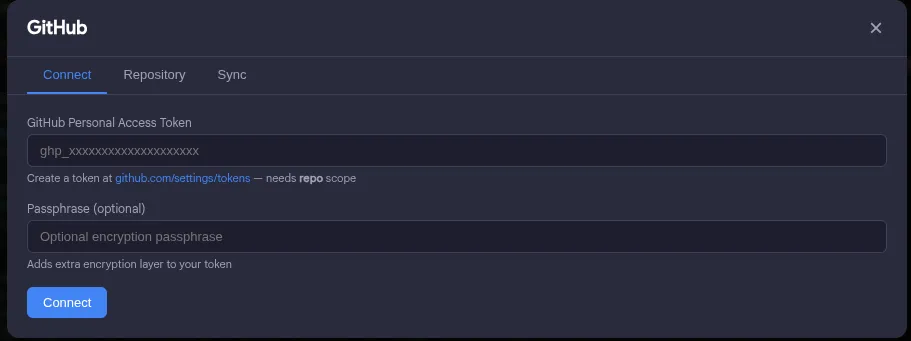
- Haz clic en el botón GitHub en la barra de herramientas de GASE. Se abrirá una ventana modal con tres pestañas: Connect, Repository y Sync
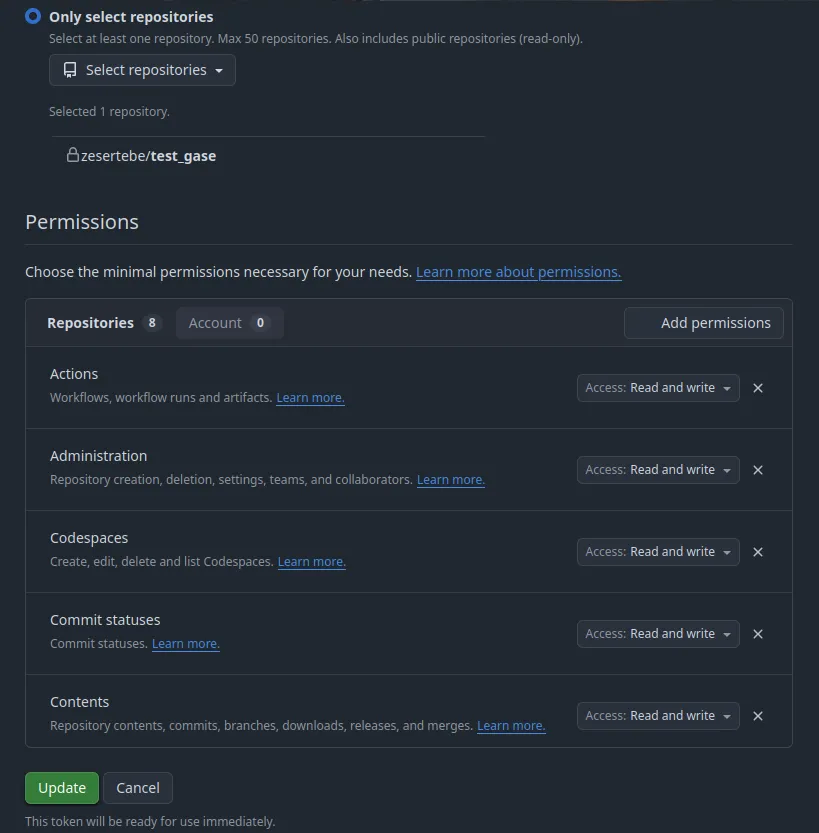
- En la pestaña Connect, ingresa tu token de acceso personal de GitHub y opcionalmente una contraseña para proteger el token (recomendado para mayor seguridad). La contraseña cifra el token localmente
- Haz clic en Connect. Si el token es válido, los campos desaparecerán y verás el mensaje Connected as @tu_usuario junto con un botón Disconnect.
Seleccionar repositorio
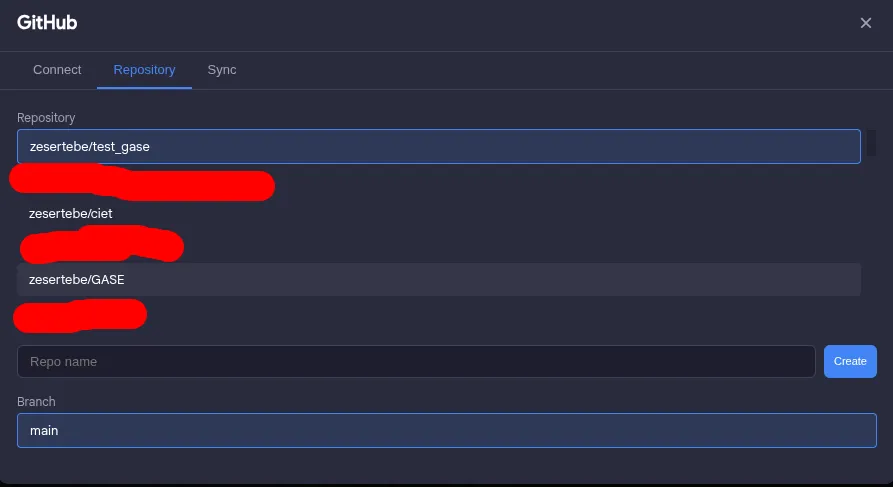
- Ve a la pestaña Repository en el modal de GitHub
- Verás una lista de tus repositorios disponibles. Haz clic sobre el repositorio que quieras usar
- Selecciona la rama con la que deseas trabajar.
Sincronizar cambios
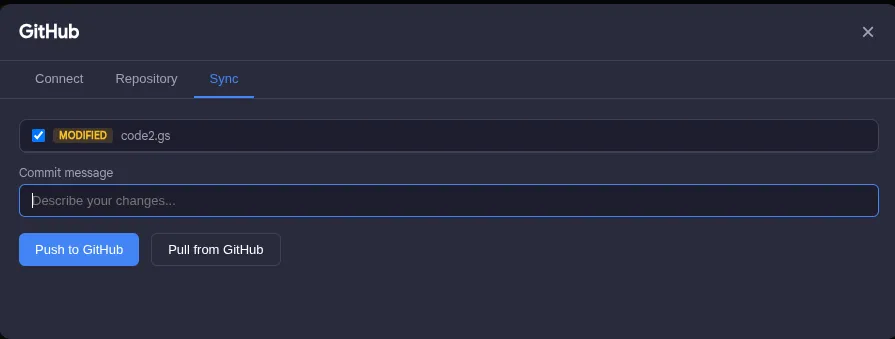
La pestaña Sync muestra los archivos con cambios pendientes, tanto locales (cambios hechos en tu proyecto de Apps Script que aún no has subido) como remotos (cambios en GitHub que aún no has descargado).
Push: Push: Sube los cambios locales a GitHub. Los archivos modificados en tu proyecto de Apps Script se enviarán al repositorio.
Pull: Pull: Descarga los cambios remotos desde GitHub. Los archivos modificados en el repositorio se aplicarán a tu proyecto de Apps Script.
Permiso adicional de Apps Script requerido
Al hacer pull por primera vez, es posible que necesites activar la API de Google Apps Script. Si ves un mensaje indicándolo, abre https://script.google.com/home/usersettings y asegúrate de que la API de Google Apps Script esté habilitada. Una vez activada, el pull funcionará correctamente.
Idiomas
GASE está disponible en los mismos 5 idiomas que esta web: Español, Inglés, Chino simplificado, Ruso y Francés. El idioma se configura automáticamente según las preferencias de tu navegador.