Что такое GASE?
GASE (Google Apps Script Editor) — это расширение Chrome, которое улучшает стандартный редактор Google Apps Script. Оно добавляет продвинутые функции, недоступные в стандартном редакторе, оптимизируя процесс разработки.
Расширение позволяет перемещаться по проектам с помощью иерархического сворачиваемого дерева файлов, переключаться между несколькими визуальными темами, использовать сочетания клавиш в стиле Vim, искать текст по всем файлам проекта и скачивать весь проект в виде .zip-файла одним кликом.
Pro-версия включает ИИ-ассистента на базе LLM для вопросов о вашем коде, запросов на обновление файлов или создание новых, с доступом к расширенным возможностям.
Установка
- Установите расширение из Chrome Web Store. Расширение совместимо с Google Chrome и браузерами на базе Chromium. Chrome Web Store →
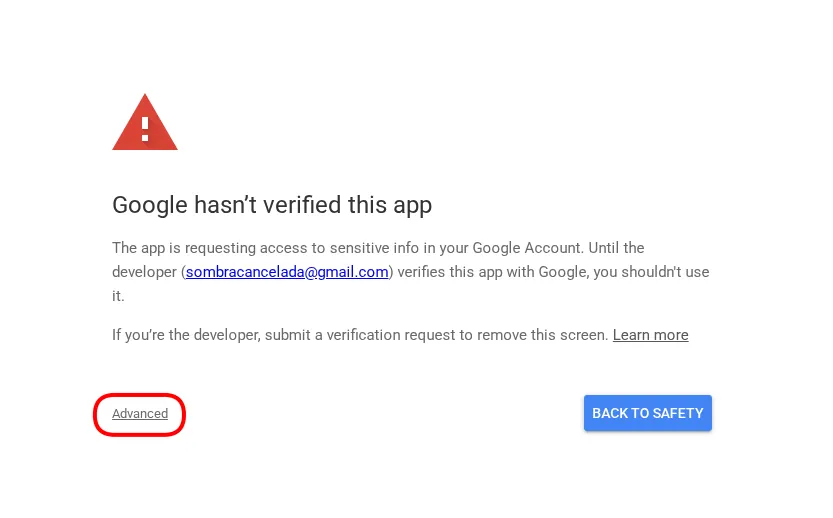
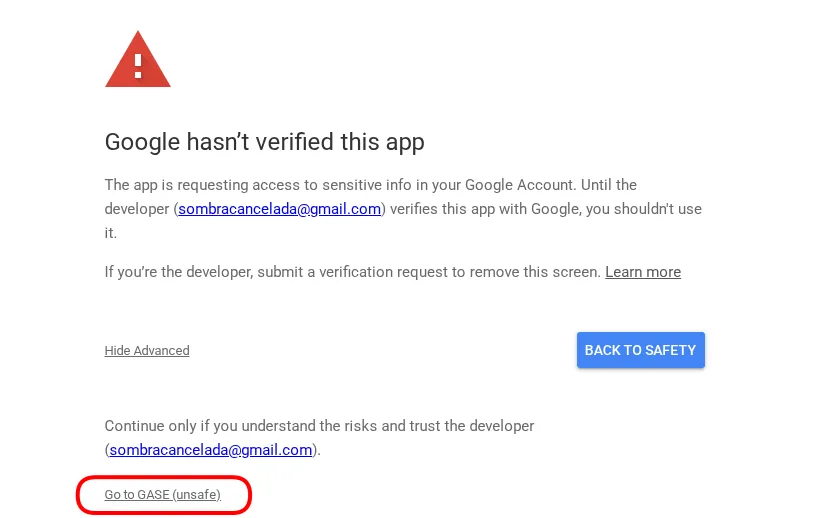
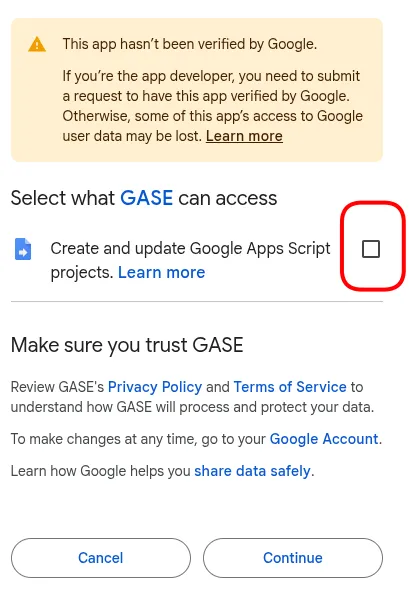
- Авторизуйте расширение с помощью вашего аккаунта Google через chrome.identity. Это позволяет расширению безопасно получать доступ к вашим проектам Google Apps Script.
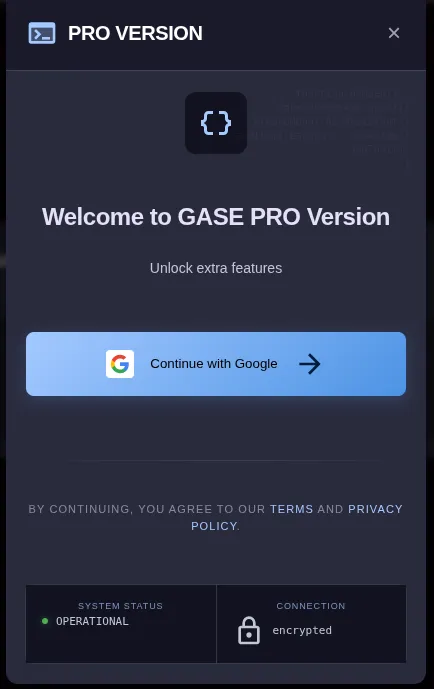
- Для Pro-плана оформите подписку через Dodo Payments. Вы получите немедленный доступ к ИИ-ассистенту и 15-дневный бесплатный пробный период.
Первые шаги
При открытии проекта Google Apps Script с установленным расширением вы заметите несколько немедленных изменений в редакторе:
- Новая визуальная тема: Редактор по умолчанию принимает современный тёмный вид с цветами, оптимизированными для длительной разработки.
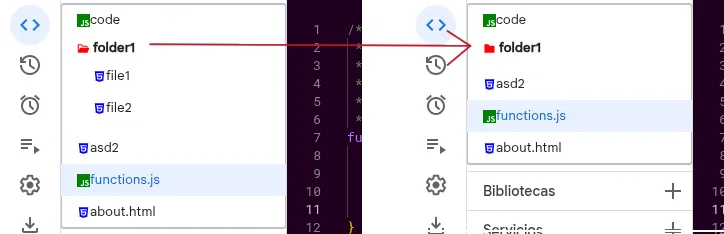
- Улучшенный проводник файлов: На левой панели вы увидите древовидное представление с пользовательскими иконками для каждого файла (.gs, .html).
- Дополнительные кнопки: В интерфейсе появляются новые кнопки для доступа к ИИ-ассистенту и настройкам расширения.
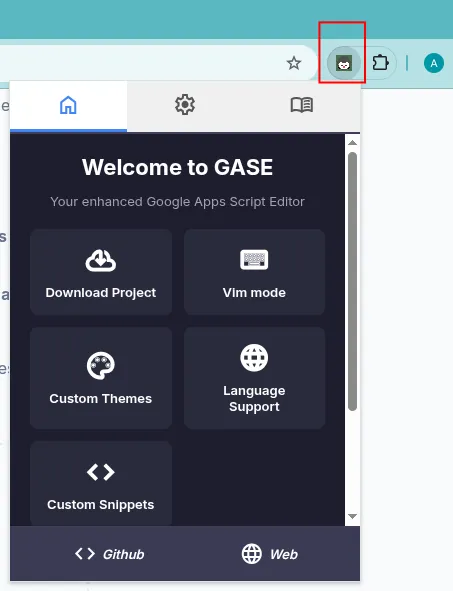
- Чтобы открыть главную панель расширения, нажмите на иконку GASE в панели расширений Chrome.
Возможности
Drag-and-drop блоки
Настраивайте готовые блоки кода и перетаскивайте их прямо в проект, ускоряя рабочий процесс разработки.ИИ-помощник
Мгновенно пишите, отлаживайте и оптимизируйте код Apps Script с помощью встроенного интеллектуального ИИ-помощника.Интеграция с GitHub
Синхронизируйте код с GitHub нативно, чтобы управлять версиями и легко взаимодействовать с командой.Kanban-доска
Управляйте задачами и следите за прогрессом проекта вместе с командой на общей Kanban-доске для нескольких аккаунтов.Режим Vim и Emmet
Молниеносно работайте с HTML-разметкой и кодом благодаря мощным сочетаниям Vim и инструментам Emmet.Глобальный поиск и замена
Находите и изменяйте любой текст во всех файлах проекта одним щелчком.Скачивание в один клик
Мгновенно создавайте резервную копию всего проекта Google Apps Script одной кнопкой.Свои темы
Персонализируйте рабочее пространство с помощью современных тем, разработанных для снижения нагрузки на глаза.Языки
GASE доступен на тех же 5 языках, что и этот сайт: испанский, английский, упрощённый китайский, русский и французский.Темы и настройка
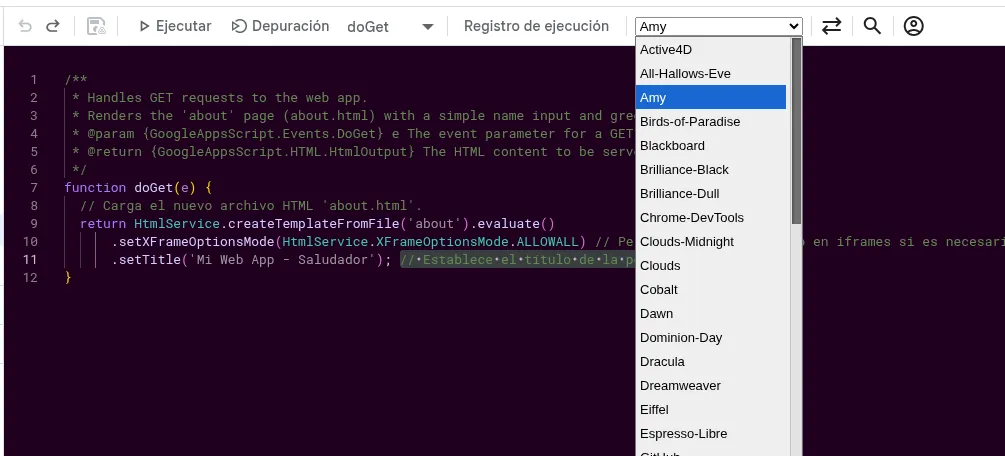
GASE включает десятки визуальных тем для редактора Monaco. Вы можете изменить тему в любое время, и изменения применяются мгновенно.
- Откройте редактор Google Apps Script
- Найдите селектор тем в верхней панели (он показывает название текущей темы)
- Выберите любую из доступных тем. Изменение происходит немедленно.
Положение панели ИИ
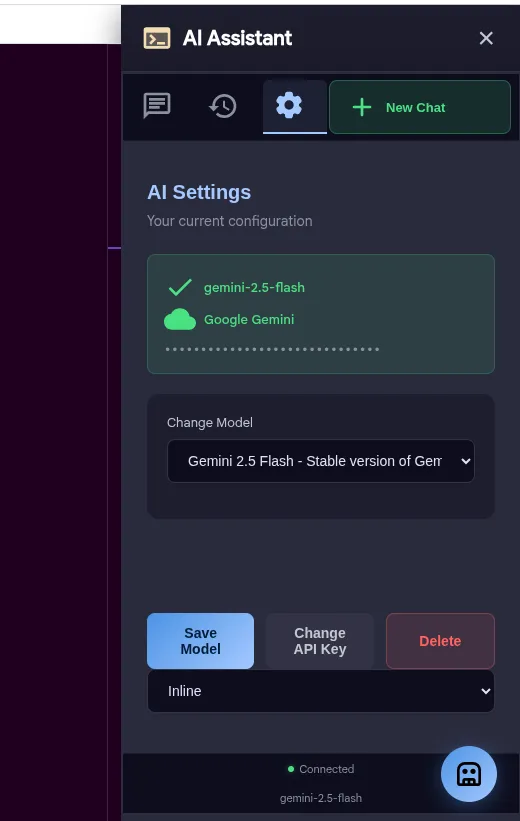
Вы можете выбрать один из двух режимов отображения ИИ-ассистента:
- Float: Чат открывается как плавающее окно поверх редактора. Рекомендуется для больших экранов.
- Inline: Чат интегрирован как фиксированная боковая панель справа от редактора. Идеально для маленьких мониторов или для постоянной видимости чата.
- Откройте ИИ-ассистент
- Перейдите на вкладку Settings
- Найдите селектор Position и выберите Float или Inline.
Режим Vim
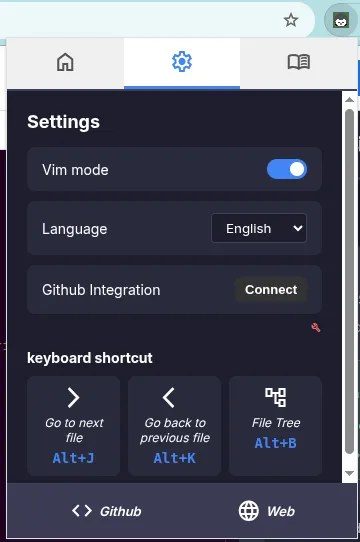
Если вы привыкли к сочетаниям клавиш Vim, вы можете включить режим Vim в редакторе. Режим переключается из всплывающего окна расширения (иконка в панели Chrome) или с помощью сочетания клавиш. После включения редактор отвечает на стандартные команды Vim: h, j, k, l для навигации, i для вставки, Esc для возврата в нормальный режим и все известные вам команды.
Проводник файлов
Левая панель редактора отображает все файлы проекта в виде иерархического дерева. Нажмите на любой файл, чтобы открыть его непосредственно в редакторе.
- Папки: Отображаются с иконкой папки. Нажмите, чтобы развернуть или свернуть.
- Файлы .gs: Обозначаются иконкой JavaScript.
- Файлы .html: Обозначаются иконкой HTML.
Blocks
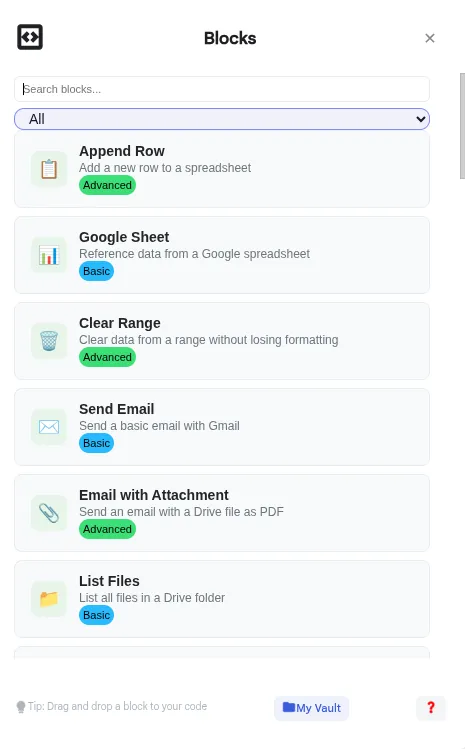
Blocks — это предопределённые фрагменты кода, которые вы можете настроить и перетащить прямо в ваш проект Google Apps Script. Они работают как low-code инструмент: выберите нужный блок, настройте параметры и вставьте его в код без написания чего-либо с нуля.
Как открыть панель Blocks
- Нажмите кнопку Blocks на панели инструментов GASE
- Откроется боковая панель со списком доступных blocks
- Навигируйте по категориям или используйте поиск для нахождения конкретного блока.
Доступные типы Blocks
Базовые (бесплатные)
Базовые blocks доступны всем пользователям, включая бесплатный план. Включают распространённые операции: чтение данных из Google Sheets, отправку писем через Gmail, просмотр файлов на Drive и выполнение HTTP-запросов.
Продвинутые (Pro)
Продвинутые blocks требуют активного Pro-плана или пробного периода. Включают более сложные операции: отправку писем с вложениями, генерацию PDF из шаблонов, создание форм, mail merge и отправку уведомлений в Slack, Discord, Telegram или WhatsApp.
Vault
Vault — это личное пространство, где вы можете сохранять наиболее используемые blocks для повторного использования между проектами и различными устройствами. При сохранении блока в Vault он автоматически синхронизируется в облаке.
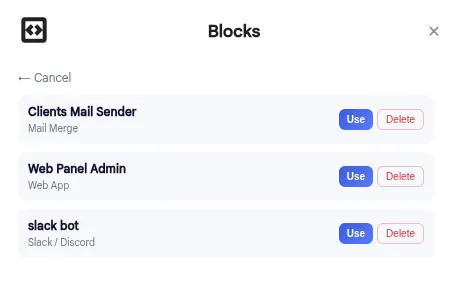
Пользователи бесплатного плана могут сохранить до 2 blocks в Vault. Пользователи Pro-плана не имеют ограничений и могут сохранять столько blocks, сколько нужно.
- Нажмите иконку сохранения (дискета) на карточке блока, который хотите сохранить
- Блок будет добавлен в ваш личный Vault
- Чтобы получить доступ к сохранённым блокам, перейдите на вкладку Vault в панели Blocks
- Чтобы удалить блок из Vault, нажмите иконку корзины.
ИИ-ассистент
ИИ-ассистент позволяет общаться с продвинутыми языковыми моделями (Gemini, DeepSeek, Claude) прямо из редактора. Вы можете попросить его написать код, объяснить, отладить, рефакторить или создать новые файлы.
Настройка ассистента в первый раз
- Откройте ИИ-чат с помощью кнопки AI Assistant в редакторе
- Если вы не аутентифицированы, откроется окно входа. Войдите с помощью аккаунта Google
- Если у вас нет Pro-плана или пробного периода, нажмите Upgrade и активируйте 15-дневный бесплатный пробный период или приобретите Pro-план
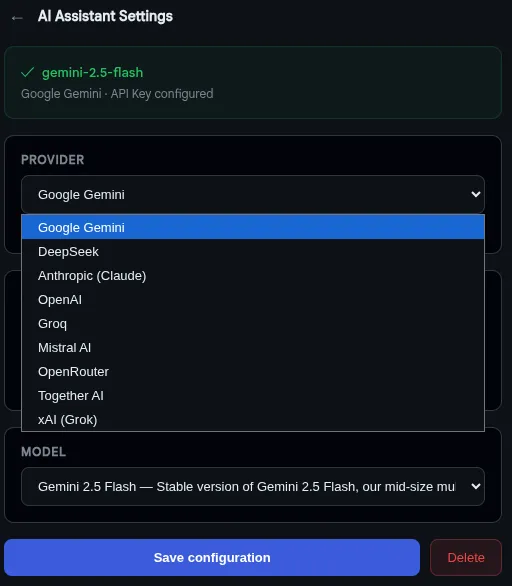
- На вкладке Settings: выберите Provider (Google Gemini, DeepSeek или Anthropic Claude), введите API Key и нажмите Verify для проверки, выберите Model и нажмите Save.
API Keys
- Google Gemini: https://aistudio.google.com/app/apikey
- DeepSeek: https://platform.deepseek.com/api_keys
- Anthropic (Claude): https://console.anthropic.com/settings/keys
Сменить модель без полной перенастройки
- Перейдите в Settings в ИИ-чате
- Вы увидите текущую конфигурацию
- Выберите другую модель из выпадающего списка Change Model
- Нажмите Save Model. Изменения применяются немедленно.
Сменить провайдера
- В Settings нажмите Change API Key
- Выберите нового провайдера в первом выпадающем списке
- Введите API Key нового провайдера
- Нажмите Verify для проверки
- Выберите желаемую модель
- Нажмите Save.
Использование чата
- Введите вопрос или запрос в текстовое поле
- Вы можете упоминать файлы проекта, набирая @ и имя файла (появится выпадающий список для выбора)
- Нажмите Enter для отправки
- ИИ ответит объяснениями и, при необходимости, кодом.
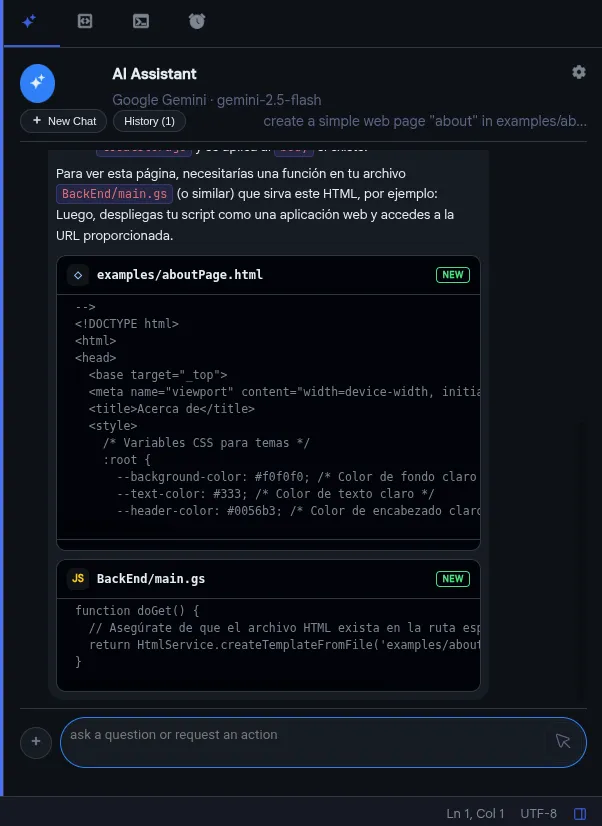
Одобрить или отклонить предложенные изменения
Когда ИИ предлагает изменения в файле, под его ответом появляется карточка модификации. Карточка показывает имя файла, значок NEW для новых файлов и diff (зелёные строки для добавлений, красные для удалений). Нажмите Approve, чтобы применить изменение, или Deny, чтобы отклонить его.
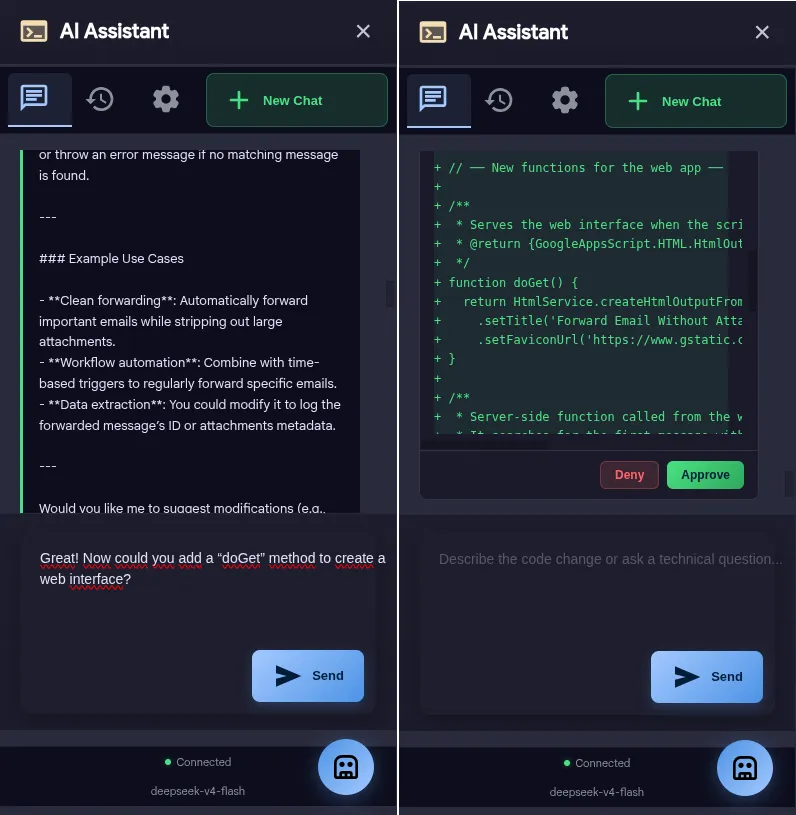
Важные примечания
- Файлы, упомянутые через @, отправляются модели как контекст. Выбирайте релевантные файлы для получения лучших ответов.
- ИИ видит полную структуру вашего проекта (имена файлов и папок).
- Вы можете иметь несколько активных разговоров на вкладке History.
- Кнопка New Chat (иконка +) начинает чистый разговор без истории.
Цены
GASE предлагает бесплатный план со всеми основными функциями и Pro-план с расширенными возможностями. Управление подпиской осуществляется через Dodo Payments.
Бесплатный план
$0
Полный доступ ко всем функциям, кроме ИИ-ассистента.
- Дерево файлов
- визуальные темы
- горячие клавиши Vim
- скачивание .zip
- компактный проводник и глобальный поиск.
Pro-план
4 USD / месяц
20 USD / год (экономия 17%)
Включает 15-дневный бесплатный пробный период.
Все функции бесплатного плана плюс ИИ-ассистент и продвинутые blocks.
- Всё из бесплатного плана + ИИ-ассистент на базе LLM + продвинутые blocks + безлимитный Vault.
Планы подробно: Free, Pro и Пробный
План Free (бесплатный)
- Все визуальные темы
- Режим Vim
- Улучшенный проводник файлов
- Базовые blocks (до 2 в Vault)
План Pro ($4/мес или $20/год)
- Всё из Free
- ИИ-ассистент с поддержкой Gemini, DeepSeek и Claude
- Продвинутые blocks + безлимитный Vault
Пробный период (15 дней бесплатно)
Пробный период даёт доступ ко всем функциям Pro-плана на 15 дней бесплатно. Кредитная карта или способ оплаты не требуются.
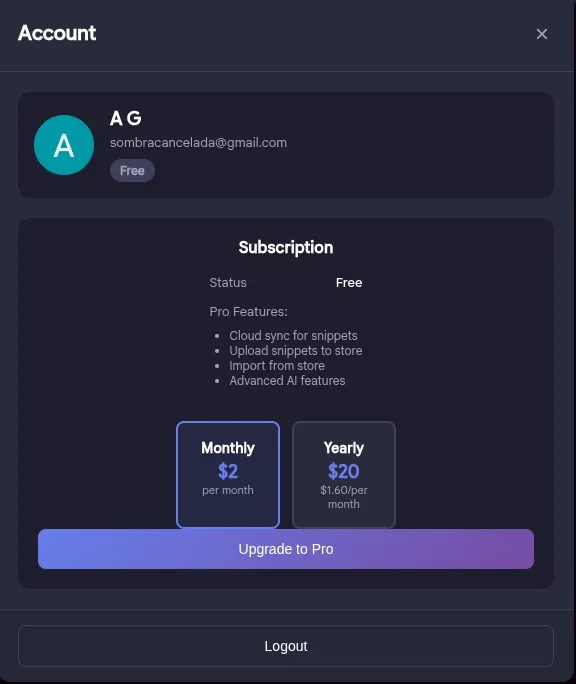
Активировать бесплатный пробный период
- Откройте ИИ-ассистент
- Если у вас нет доступа, нажмите Upgrade
- Откроется окно Account. Нажмите Start 15-Day Free Trial
- Пробный период активируется мгновенно. Вы увидите жёлтый значок Trial с оставшимися днями.
Приобрести Pro-план
- Откройте окно Account
- Выберите план: Monthly ($4/мес) или Yearly ($20/год)
- Нажмите Upgrade to Pro
- Вы будете перенаправлены на защищённую платёжную страницу Dodo Payments
- Завершите оплату. Ваш аккаунт автоматически обновится до Pro
- Вы увидите фиолетовый значок Pro в своём профиле.
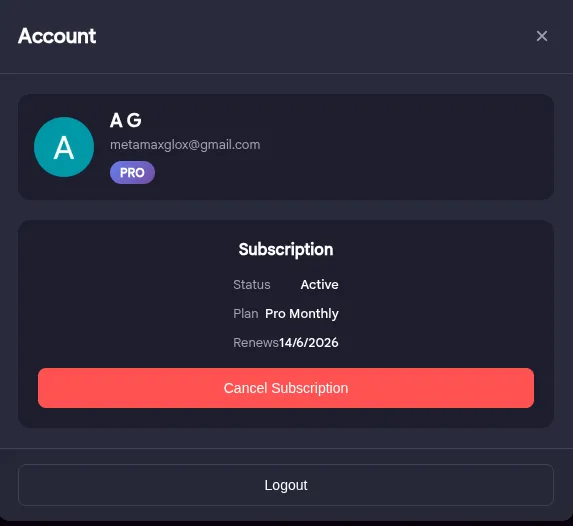
Отменить подписку
- Откройте окно Account
- В разделе подписки нажмите Cancel Subscription
- Подтвердите отмену. Доступ Pro сохранится до конца текущего расчётного периода.
Выйти
- Откройте окно Account
- Нажмите Logout внизу
- После выхода вы потеряете доступ к функциям Pro до повторного входа.
Сочетания клавиш
- Навигация между файлами проекта, Свернуть/развернуть дерево файлов, Поиск текста по всем файлам, Скачать проект как .zip, Скрыть/показать проводник файлов, Поиск файлов по имени, Переключить режим Vim, Открыть ИИ-ассистента (Pro)
Устранение неполадок
ИИ-ассистент не отвечает
- Проверьте интернет-соединение
- Убедитесь, что ваш API Key действителен и имеет доступные кредиты
- Проверьте настройки в Settings > Change API Key и проверьте ключ снова.
При вводе "@" файлы не появляются
- Убедитесь, что в проекте есть открытые файлы в редакторе
- Если вы только что создали или переименовали файл, введите @ снова, чтобы обновить список.
Расширение не загружается / изменения не видны
- Перезагрузите страницу редактора Google Apps Script
- Проверьте, что расширение включено в chrome://extensions
- Если проблема сохраняется, удалите и переустановите расширение.
Ошибка "requires Pro plan or active trial"
- Войдите в GASE
- Проверьте свой план в окне Account
- Если пробный период истёк, приобретите Pro-план для продолжения использования ИИ-ассистента.
GitHub Integration
Подключите ваш проект Google Apps Script к репозиторию GitHub, чтобы синхронизировать код. Отправляйте локальные изменения, загружайте удалённые изменения и управляйте всем из расширения, не выходя из редактора.
Подключение к GitHub
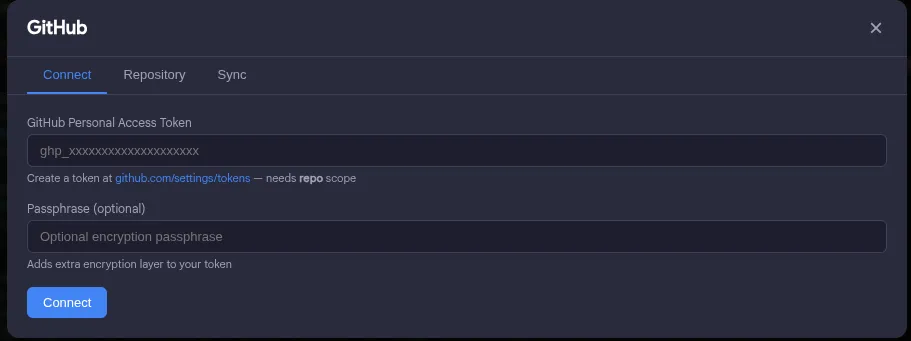
- Нажмите кнопку GitHub на панели инструментов GASE. Откроется модальное окно с тремя вкладками: Connect, Repository и Sync
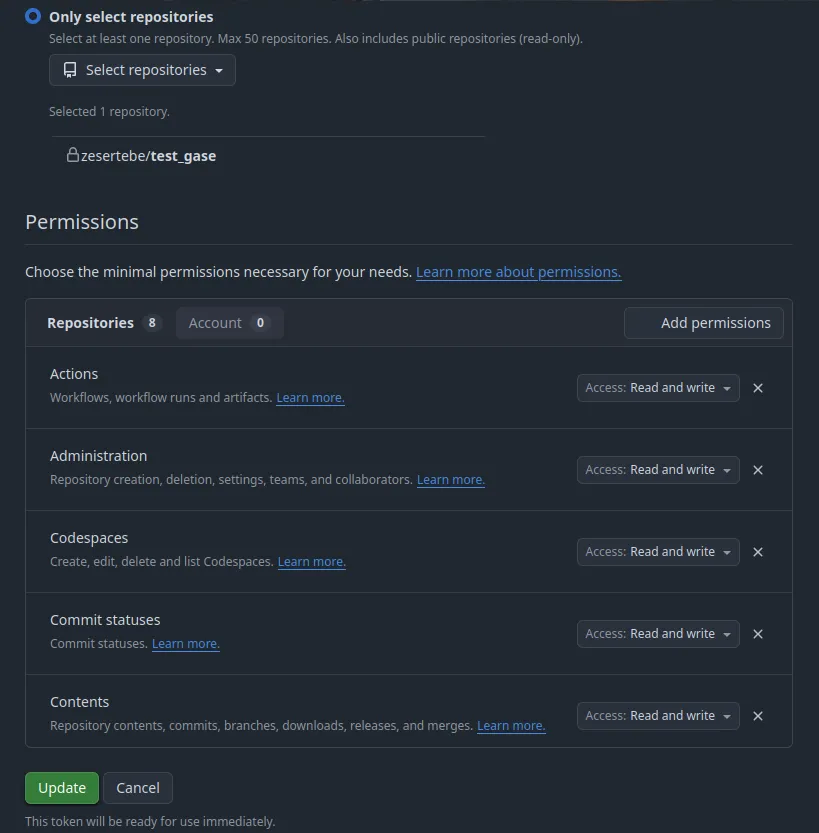
- На вкладке Connect введите ваш персональный токен доступа GitHub и опционально пароль для защиты токена (рекомендуется для дополнительной безопасности). Пароль шифрует токен локально
- Нажмите Connect. Если токен действителен, поля исчезнут, и вы увидите Connected as @ваше_имя и кнопку Disconnect.
Выбор репозитория
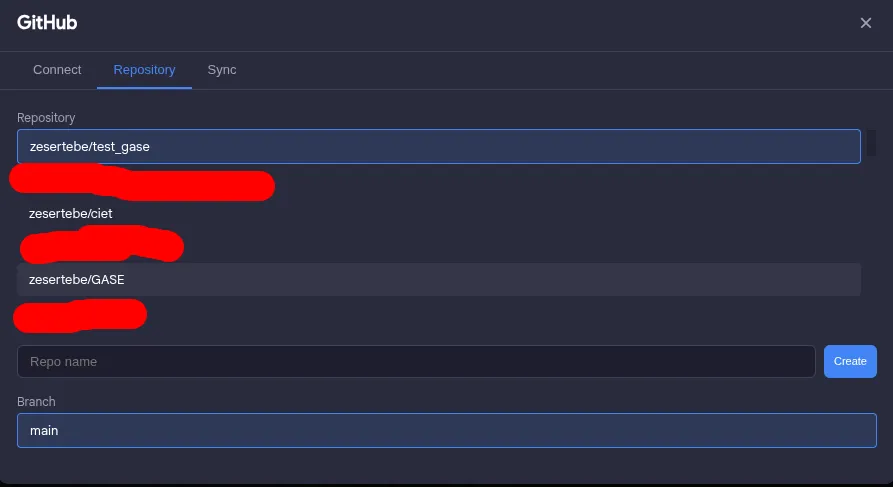
- Перейдите на вкладку Repository в модальном окне GitHub
- Вы увидите список доступных репозиториев. Нажмите на нужный
- Выберите ветку, с которой хотите работать.
Синхронизация изменений
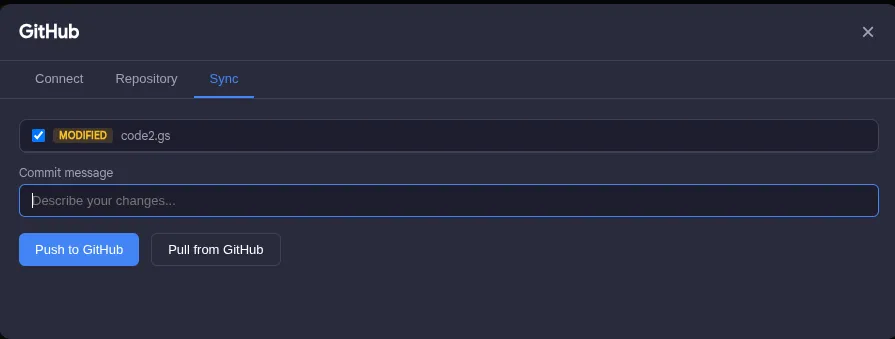
На вкладке Sync отображаются файлы с ожидающими изменениями — как локальными (изменения в проекте Apps Script, ещё не загруженные), так и удалёнными (изменения на GitHub, ещё не скачанные).
Push: Push: Отправить локальные изменения на GitHub. Изменённые файлы вашего проекта Apps Script будут отправлены в репозиторий.
Pull: Pull: Загрузить удалённые изменения с GitHub. Изменённые файлы в репозитории будут применены к вашему проекту Apps Script.
Требуется дополнительное разрешение Apps Script
При первом выполнении pull может потребоваться активация Google Apps Script API. Если вы видите соответствующее сообщение, откройте https://script.google.com/home/usersettings и убедитесь, что Google Apps Script API включён. После активации pull будет работать корректно.
Языки
GASE доступен на тех же 5 языках, что и этот сайт: испанский, английский, упрощённый китайский, русский и французский. Язык автоматически определяется на основе настроек вашего браузера.